
Win7旗舰版系统提示“windows文件保护”怎么回事?
最近有win7用户说自己遇到了一个问题,就是操作电脑文件的时候,会出现提示“windows文件保护”,导致无法对文件进行操作,这该怎么办?下面就跟着小编一起来看看win7旗舰版系统提示“windows文件保护”的具体解决方案吧。
方法如下:
1、首先准备一张系统光盘,插入系统,然后进入系统;
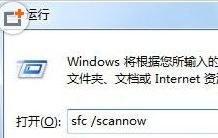
2、在点击任务栏的开始菜单上面找到“运行”,打开运行程序,然后在运行的输入框上输入“sfc /scannow”命令,点击回车就会自动修复系统,系统完成即可解除windows文件保护的提示;
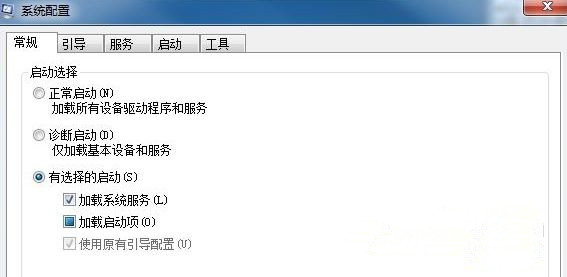
3、通过注册表关闭系统文件保护功能。然后在运行输入框上输入“gpedit.msc”即可打开本地组策略编辑器;
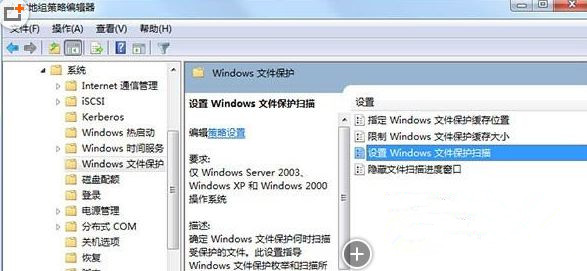
4、然后在打开的组策略窗口中依次点击“计算机配置-管理模板-系统-windows文件保护”选项;
5、最后继续点击windows文件保护,在下一窗口上找到“设置windows文件保护扫描”选项,点击该选项,将其设置为“已禁用”即可。
关于win7旗舰版系统提示“windows文件保护”的解决方法就跟大家介绍到这边了,如果你有遇到这样问题的用户们不妨可以尝试上述方法来进行解决即可。








