
Win7打开剪贴板提示“Windows找不到clipbrd.exe文件”怎么办?
相信经常使用电脑的用户都知道,当电脑的复制粘贴功能不正常时,可以先通过剪贴板来操作。但最近却有Win7用户反映打开剪贴板出现提示“Windows找不到clipbrd.exe文件”,这让用户非常烦恼。那么,Win7打开剪贴板提示“Windows找不到clipbrd.exe文件”怎么办呢?下面,我们一起往下看看。
方法/步骤
1、按“Win+R”键打开“运行”,输入【clipbrd.exe】,按回车键;
2、无法打开剪贴板查看器,提示“Windows找不到文件clipbrd.exe”;
3、在本站下载【clipbrd.exe】软件;
4、下载安装后,双击clipbrd.exe,可以打开剪贴板查看器;
5、但在“运行”里输入【clipbrd.exe】时还是无法打开,这是因为clipbrd.exe文件没有放到正确的位置;
6、把【clipbrd.exe】移动到【C:WINDOWSsystem32】文件夹里;
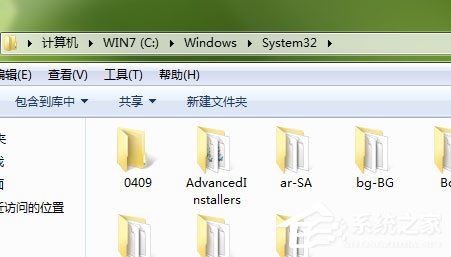
7、在运行里输入【clipbrd.exe】剪贴板查看器就会出来,电脑的复制粘贴功能恢复正常了。
以上就是Win7打开剪贴板提示“Windows找不到clipbrd.exe文件”的具体解决方法,按照以上方法进行操作,相信电脑的复制粘贴功能就能恢复正常了。








