
Win10专业版系统关机后自动重启怎么办?Win10系统关机后自动重启解决方法
Win10系统关机后自动重启怎么办?Win10系统是现在大家都在使用的电脑操作系统,其稳定行、兼容性受到了广大用户的喜爱,但是,电脑系统永久了就会出现问题,最近有用户就遇到了Win10系统每次在关机之后都会重启,那么,我们要怎么解决这个问题呢?下面就和小编一起来看看解决方法吧!
Win10系统关机后自动重启解决方法
1、使用组合键win+x,点击打开菜单,选择打开“控制面板”进入到所有控制面板项 。
2、进入到控制面板,在右上方找到查看方式更改为“小图标”,选择“电源选项”。
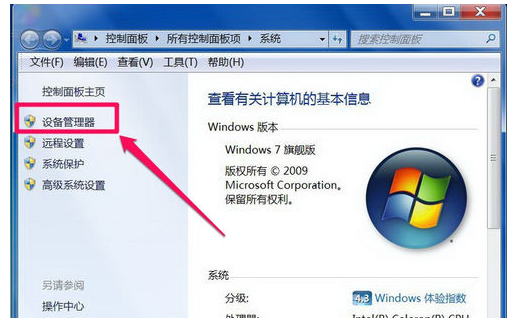
3、进入到“电源选项”界面,点击左侧的“选择电源按钮的功能”进入到“系统设置”。

4、进入到“系统设置”,找到“定义电源按钮并启用密码保护”下方点击“更改当前不可用的设置”
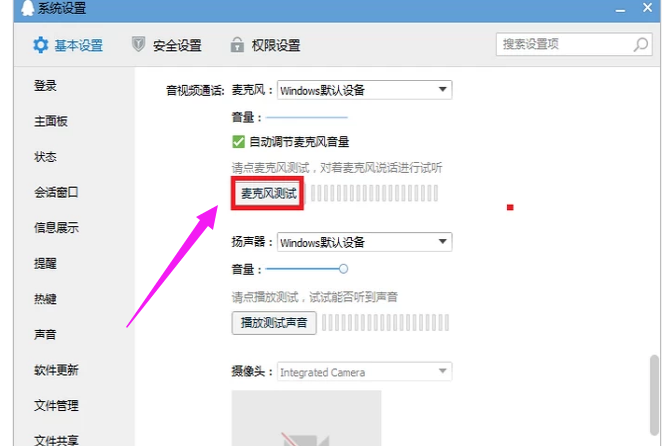
5、最后在关机设置把“启动快速启动”勾选取消掉,然后点击保存修改即可以。
以上就是小编为大家带来Win10系统关机后自动重启解决方法介绍,了解更多资讯,请关注系统之家官网!








