
时间:2021-12-21 10:20:43
作者:admin
来源:纯净版系统
很多使用Win10系统电脑的小伙伴发现,在使用电脑上传东西的时候网速会特别慢,那么遇到这种情况的时候该怎么办呢?下面就和小编一起来看看有什么解决方法吧,有需要的朋友快来吧。
Win10上传速度越来越慢的解决办法
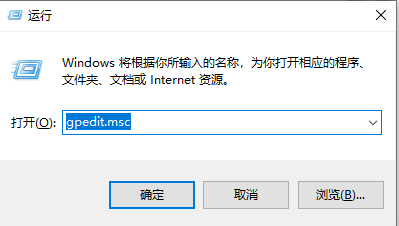
1、按下“win+R”调出运行,输入“gpedit.msc”,回车
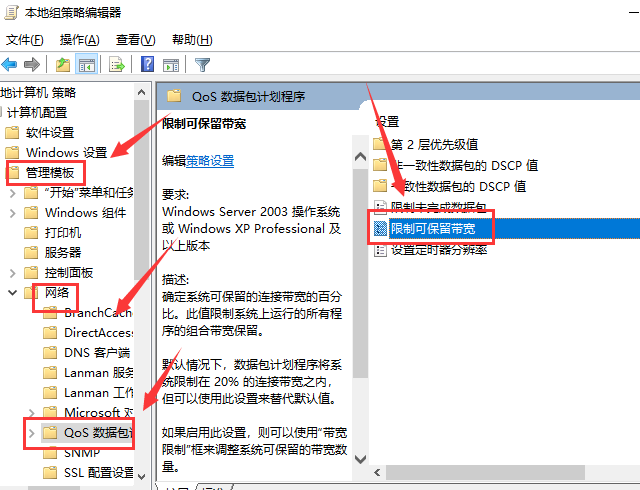
2、选择管理模板,点击“网络”--“Qos数据包计划程序”,双击“限制可保留带宽”。
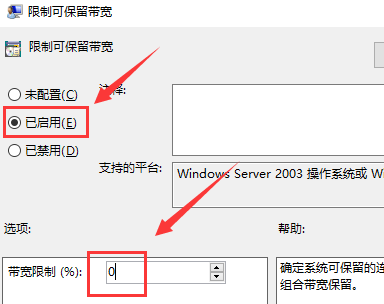
3、选择“已启用”,将带宽限制设定为“0”,点击“确定”即可。
热门教程
win10不显示视频缩略图的两种解决方法
win11任务栏怎么显示网速?win11任务栏显示实时网速的方法
win10关闭许可证即将过期窗口的方法
安装NET3.5提示0x800f0950失败解决方法
win11忘记pin无法开机的三种最简单办法
Win10电脑玩地平线4闪退怎么办?
细说chkdsk命令修复磁盘教程
Win7所有用户都被禁用解决教程
Win11快捷方式如何固定到应用栏中?Win11快捷方式固定到应用栏中的方法
Win11开始菜单太小怎么变大?Win11开始菜单太小设置教程
装机必备 更多+
软件大小:21.69 MB
软件语言:简体中文
软件大小:75.82 MB
软件大小:83.47 MB
软件大小:39.78 MB
软件大小:64.55 MB
软件大小:88.66 MB
软件大小:1.17 MB
软件大小:144.23 MB
软件大小:192.54 MB
重装教程
重装 Win10 系统的步骤
系统之家装机大师增强版一键重装系统教程
系统之家装机大师增强版 U 盘启动盘制作与使用全教程
U盘怎么重装Win10系统-使用U盘重装Win10系统的详细
硬盘怎么安装Win10系统?硬盘安装Win10系统教程
大家都在看
电脑教程专题 更多+
word常见问题及解决办法
搜狗高速浏览器常见问题及解决方法
ie浏览器常见问题及解决方法
VM虚拟机常见问题及解决办法
魔兽世界大脚插件使用教程
谷歌浏览器常见问题及解决方法






