
Win7系统任务管理器已被系统管理员停用怎么解决?
最近Win7系统用户反映,打开任务管理器的时候出现提示“任务管理器已被系统管理员停用”,导致任务管理器打开失败,用户不知道这是怎么回事,也不知道该怎么解决,因此甚是苦恼。那么,Win7系统任务管理器已被系统管理员停用怎么解决呢?下面,我们就一起往下看看。
方法/步骤
1、首先按下Win+R快捷键,然后输入gpedit.msc;
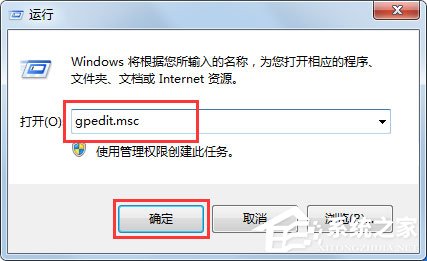
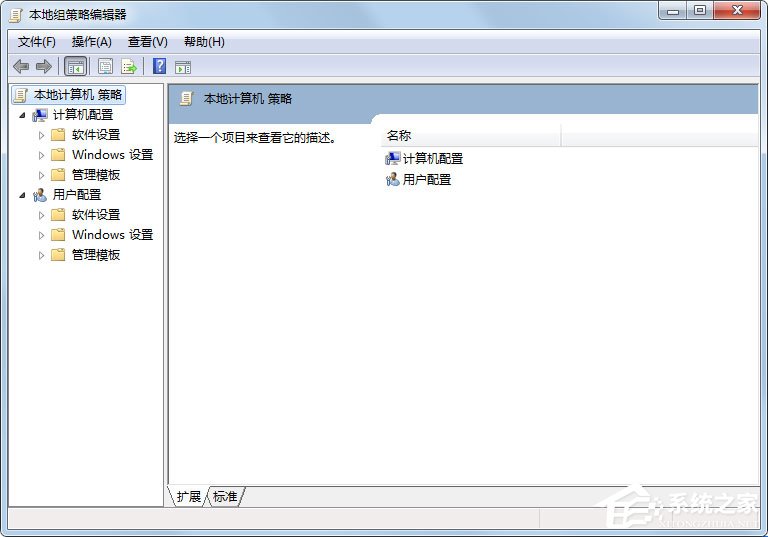
2、回车,打开本地组策略编辑器;
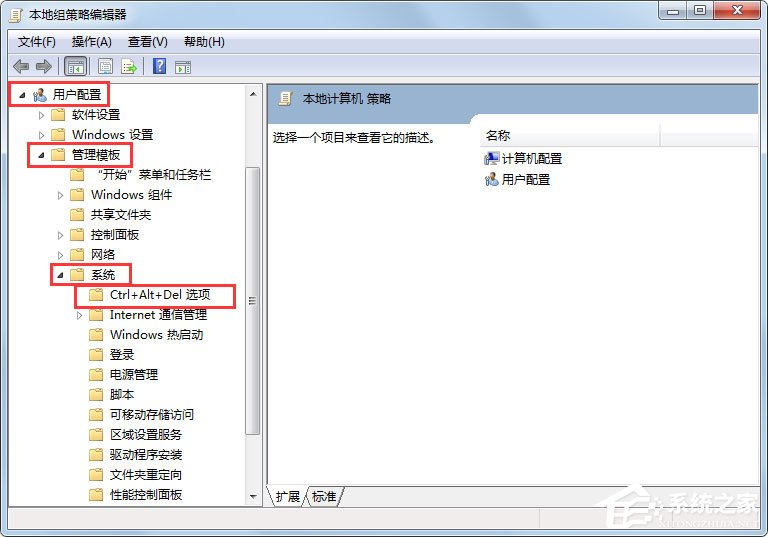
3、依次找到用户配置—管理模板—系统—Ctrl+Alt+Del选项;
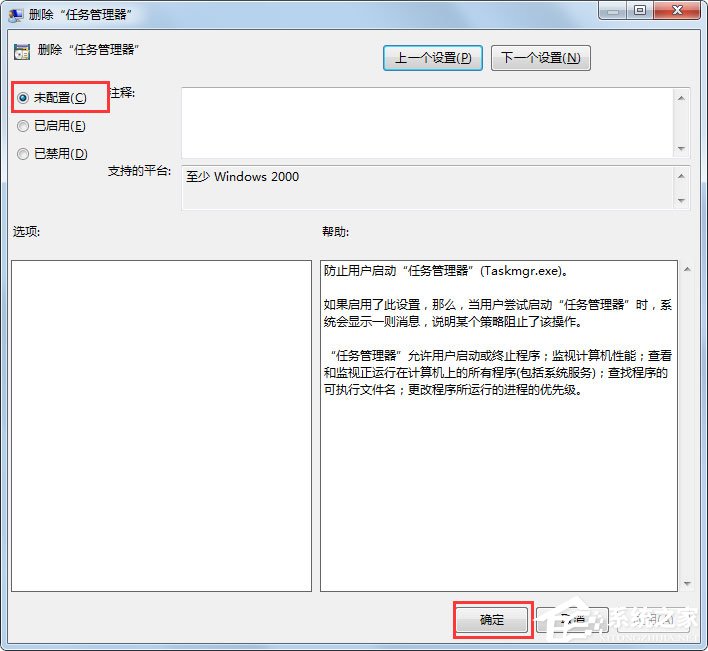
4、找到右边的“删除任务管理器”选项,双击打开;
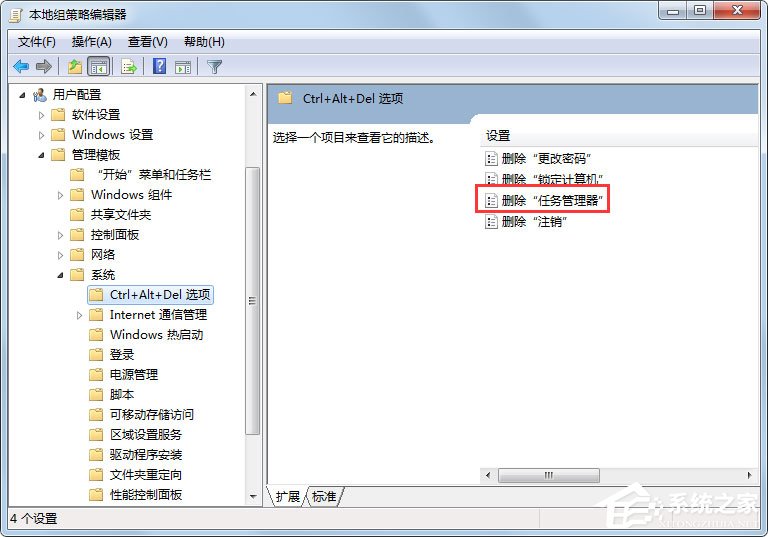
5、在弹出的对话框中选择“未配置”并确定;
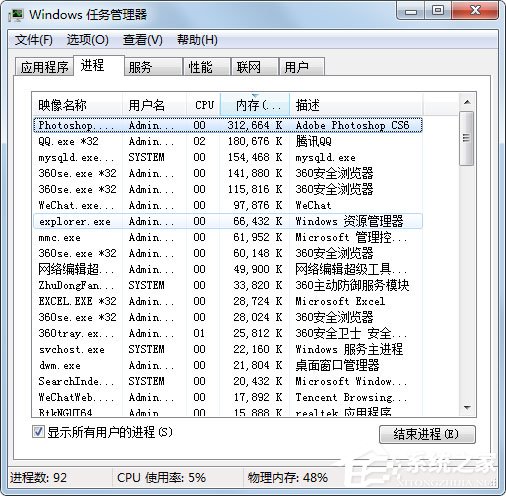
6、设置完毕后,按下热启动Ctrl+Alt+Del并选择任务管理器,就可以顺利打开了,或者直接右击属性栏选择任务管理器。
以上就是Win7系统任务管理器已被系统管理员停用的解决方法,按照以上方法进行操作,就能轻轻松松的解决任务管理器打不开的问题了。
相关文章
- Win7系统任务管理器已被系统管理员停用怎么办?
- Win7任务管理器怎么打开?Win7打开任务管理器命令的方法
- Win7任务管理器中哪些进程可以关闭?Win7任务管理器可以关闭的进程介绍
- Win7任务管理器怎么看内存频率?Win7任务管理器查看内存频率教程
- win7系统任务管理器被禁用了怎么打开?
- Win7任务管理器被禁用怎么办?Win7任务管理器被禁用的解决方法
- win7任务管理器打不开的解决方法
- win7黑屏调不出任务管理器怎么办?
- windows7任务管理器已停止工作的两种解决方法
- win7任务管理器显示不全怎么办?win7任务管理器显示不全解决办法
- win7快捷键无法打开任务管理器?快捷键打开任务管理器的方法
- win7任务管理器没了怎么办?win7任务管理器消失了还原方法
- win7任务管理器被禁用?win7电脑任务管理器被禁用了的打开办法
- win7任务管理器显示不全怎么办?win7任务管理器显示不全解决办法
- win7任务管理器怎么看内存频率?win7任务管理器查看内存频率方法








