
怎么使用U盘制作Win10系统修复工具?
大家在使用电脑的过程中不可避免会遇到各种各样的问题,如果是一些难以解决的问题可能会选择重装系统。想使用U盘pe来修复电脑系统,其实也是可行的,但是需要制作一个U盘系统盘。下面就跟着小编一起来看看吧。
方法一、
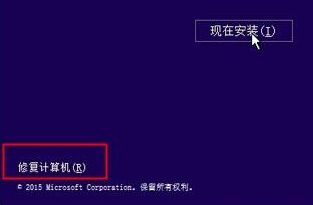
1、插入U盘启动盘,重启系统,按下启动热键F12选择USB选项按回车键从U盘启动进入win10安装程序,点击左下角的“修复计算机”。
2、点击“疑难解答”—“高级选项”—“命令提示符”。

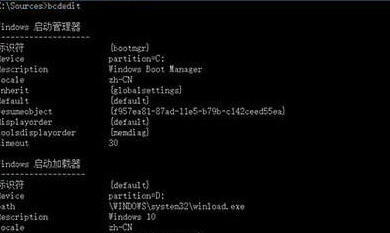
3、在命令提示符窗口,输入bcdedit按回车执行,记录resumeobject的字符串,表示修复对象的标识符。
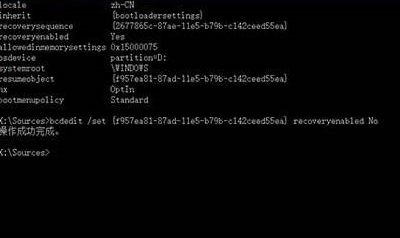
4、输入bcdedit /set {resumeobject字符串} recoveryenabled No,回车执行,暂时停止系统自带的自动修复功能。
5、接着输入chkdsk /r C :命令,按回车执行,自动检查系统文件错误。

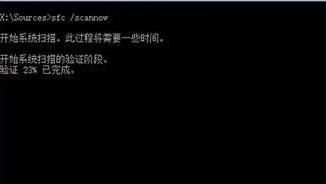
6、最后输入sfc /scannow命令回车,执行系统扫描验证,最后重启电脑,完成修复。
方法二、
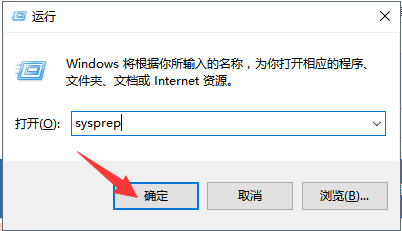
1、同时按下键盘快捷键Win+R,打开运行窗口输入“sysprep”按回车确定。
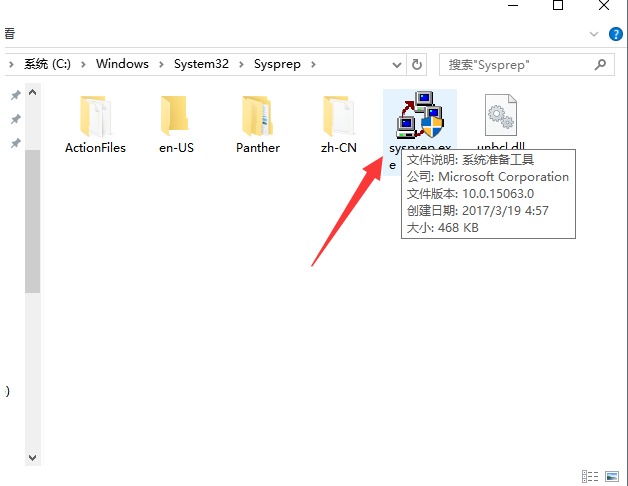
2、出现的文件,双击打开“sysprep.exe”。
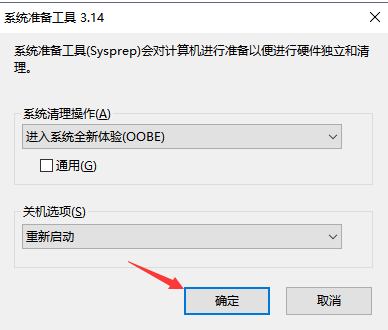
3、接着弹出系统准备工具,对计算机进行准备清理,然后点击确定。接着重启电脑后发现进入全新的系统界面。
以上就是小编要分享的内容啦。








