
如何在Windows11上检查RAM内存?Win11检查RAM内存方法
如何在Windows11上检查RAM内存?Win11检查RAM内存方法,RAM 是指随机存取存储器,代表安装在 PC 主板上的物理芯片。这块存储所有临时信息,以访问存储在您计算机中的所有程序和软件。此外,它还用作主存储。那么Win11如何检查RAM内存?感兴趣的快来下载看看吧。
如何在Windows11上检查RAM内存?Win11检查RAM内存方法
1、使用系统设置
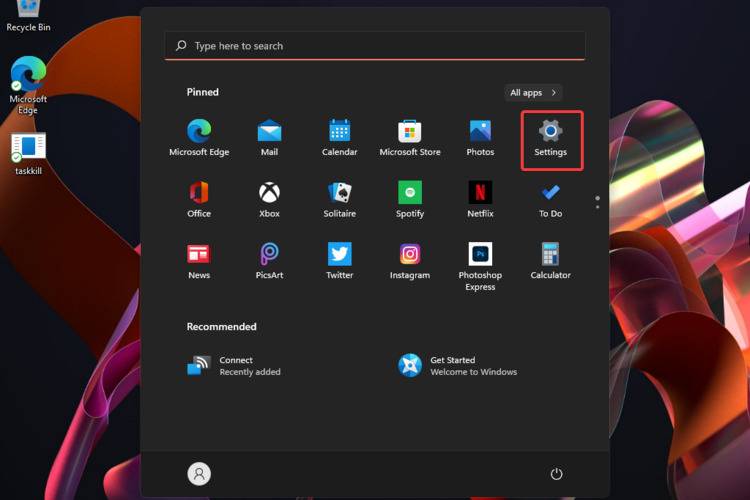
按Windows键,然后导航到“设置”菜单。
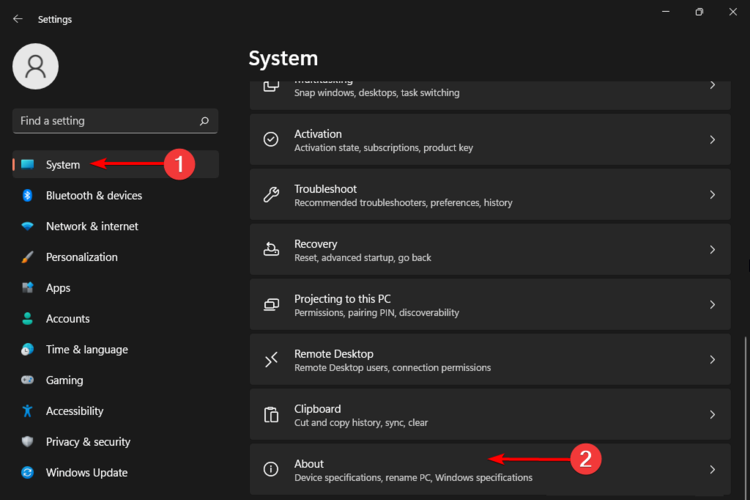
单击System,然后在右侧窗口窗格中向下滚动,直到找到About部分,然后单击它。
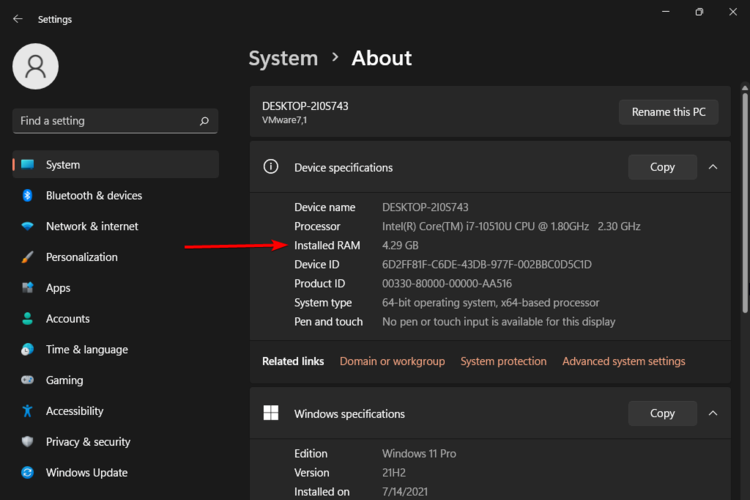
在“设备规格”部分下,您将能够看到 PC 上已安装的 RAM。
2、使用系统信息
使用以下键盘快捷键:Windows+R。
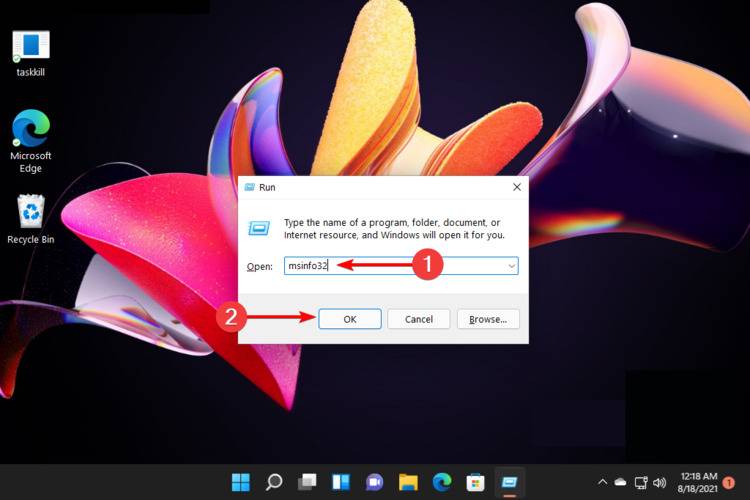
在打开的运行对话框中,输入msinfo32,然后单击OK。
单击左侧窗格中列出的系统摘要。
在右侧窗口中,查看以下信息:Installed Physical Memory (RAM)、Total Physical Memory、Available Physical Memory、Total Virtual Memory、Available Virtual Memory。
如果您想知道以上每个内存信息的含义,请查看以下列表:
总物理内存– 它指的是为硬件运行分配了一定数量的已安装 RAM。因此,它始终小于您安装的 RAM,并且将是您的操作系统能够访问的确切数量。
可用物理内存– 在这种情况下,RAM 的数量与您的设备当前尚未使用的 RAM 数量相同。它可以分配给其他程序和/或服务。此处,该值取决于特定机器的规格。
Total Virtual Memory – 它在主板上没有任何物理形式。它是硬盘驱动器中未使用的部分,用作物理内存的补充,以补偿计算机缺少的物理内存量。
可用虚拟内存– 这表示当前未使用的虚拟内存。它可以分配给程序和服务。
3、使用任务管理器
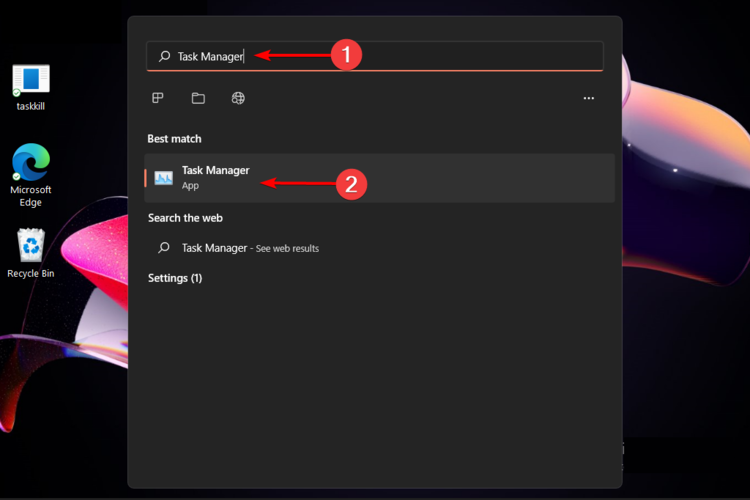
单击Windows 图标(从桌面任务栏)。

搜索Task Manager,然后单击它。
按性能选项卡。
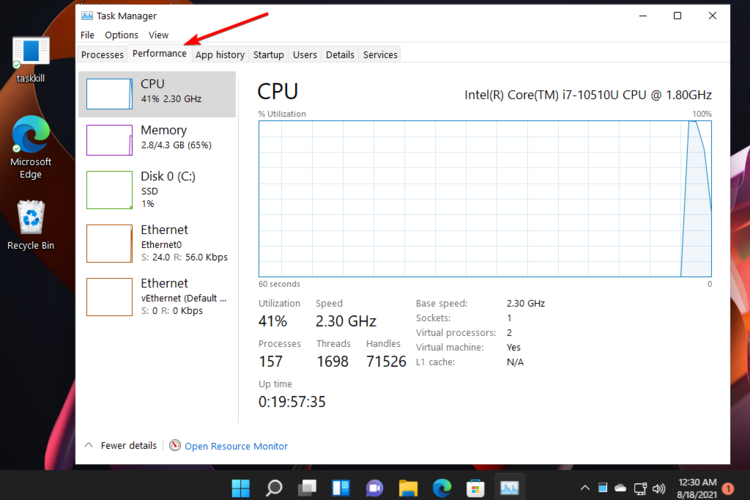
从左侧窗格中,选择Memory。
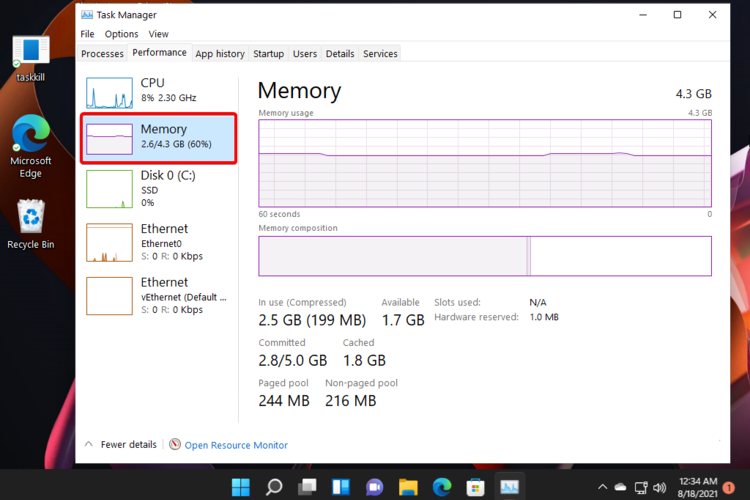
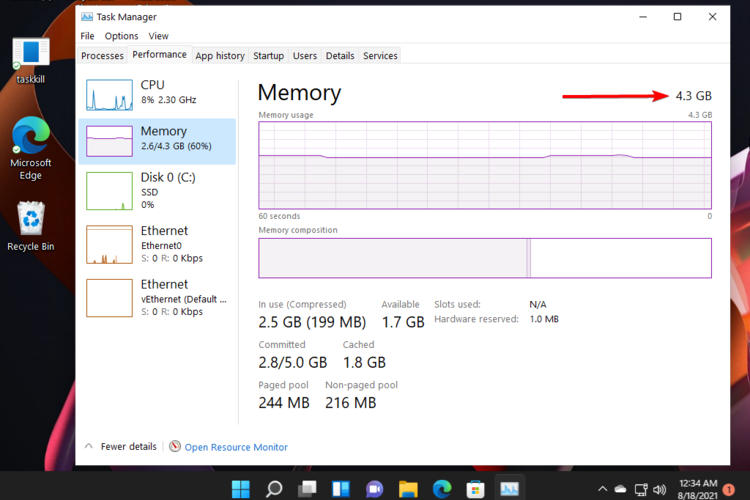
在右上方,您将能够看到系统的可用 RAM 总量以及 RAM 类型。
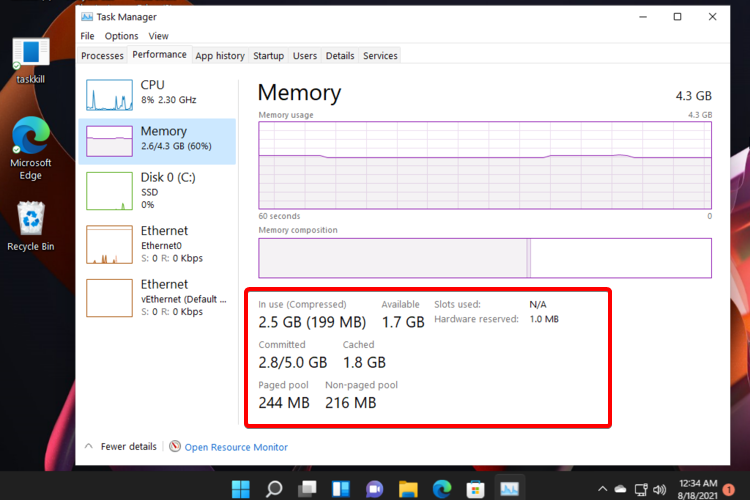
如果您查看窗口的右下方,您会看到特定的部分。
4、使用命令提示符
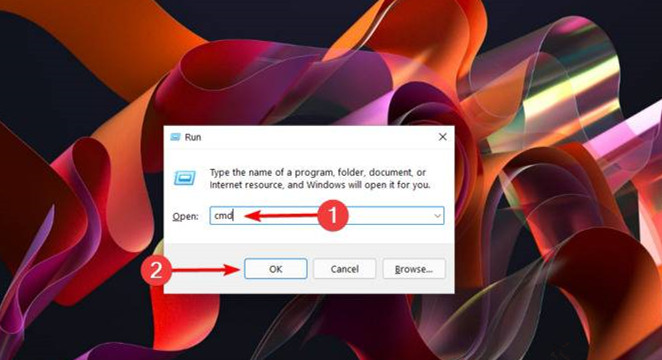
同时按下Windows+R。
输入cmd,然后按OK。
复制并粘贴以下命令,然后按Enter:systeminfo | findstr /C:“Total Physical Memory”
稍等片刻,命令提示符将显示以MB(兆字节)为单位的总物理内存。
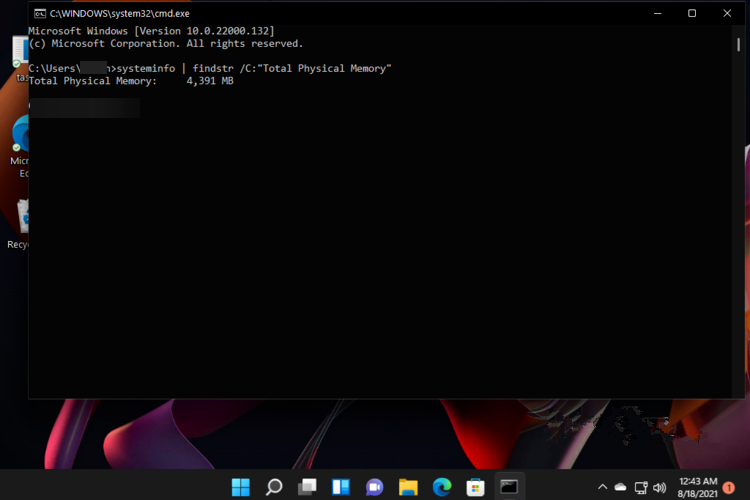
如果要检查内存速度,请在同一屏幕中键入以下命令,然后按Enter:wmic memorychip get devicelocator, speed.
要验证系统中安装的内存类型,请运行以下命令,然后按Enter按钮:wmic memorychip get devicelocator, memorytype.
请注意,运行内存类型命令后,将返回一个数值。要做好准备,请查看下面的列表并找出每个数字代表的含义:
0: 未知
1: 其他
2:动态 随机存取存储器
3: 同步DRAM
4: 缓存DRAM
5: EDO
6:电子 动态随机存取存储器
7: 显存
8: SRAM
9: 内存
10: 只读存储器
11: 闪光
12: EEPROM
13: FEPROM
14: EPROM
15: CDRAM
16: 3DRAM
17: SDRAM
18: SGRAM
19: RDRAM
20: DDR
21: DDR2
22: DDR2 FB-DIMM
24: DDR3
25: FBD2
相关文章
- 抢先体验与升级Windows11 25H2最新版技巧
- 如何关闭推送Windows11上Xbox Game Pass广告
- 四种方法教会你Win11屏幕放大缩小
- 笔记本Windows11截屏快捷键怎么关闭?笔记本Win11截屏快捷键关闭方法
- 笔记本Windows11耳机没声音怎么办?笔记本Windows11耳机没声音解决方法
- 更新Win11 23H2时间太长怎么办?Windows11 23H2更新时间太长的解决方法
- Windows11拖动窗口鼠标漂移的两种解决方法
- Windows11无法设置PIN码的四种解决方法
- Win11驱动更新在哪里-Windows11驱动程序更新方法
- Windows11语音助手怎么关闭-Win11语音识别聆听模式关闭方法
- 解决Win11字体模糊发虚不清晰的五大招!
- Windows11 23H2任务栏不合并的两种设置方法
- Win11安装软件提示扩展属性不一致的解决方法
- Win11自动获取IP地址的设置方法
- Win11电脑桌面底部任务栏怎么调整-Windows11调整任务栏位置的方法
- Win11任务栏变大了怎么调整-Windows11把任务栏变小的步骤








