
Win10如何设置自动获取ip地址?Win10设置自动获取IP操作步骤
有时候电脑连接上无线网络却不能上网,那么就需要检查一下IP有没有设置成自动获取,估计很多朋友都不太懂怎么操作,下面系统之家小编就带大家一起了解一下Win10设置自动获取IP操作步骤,不清楚的朋友按步骤进行即可。
1、右键点击右下角的网络图标,选择”网络和internet设置“,如下图:

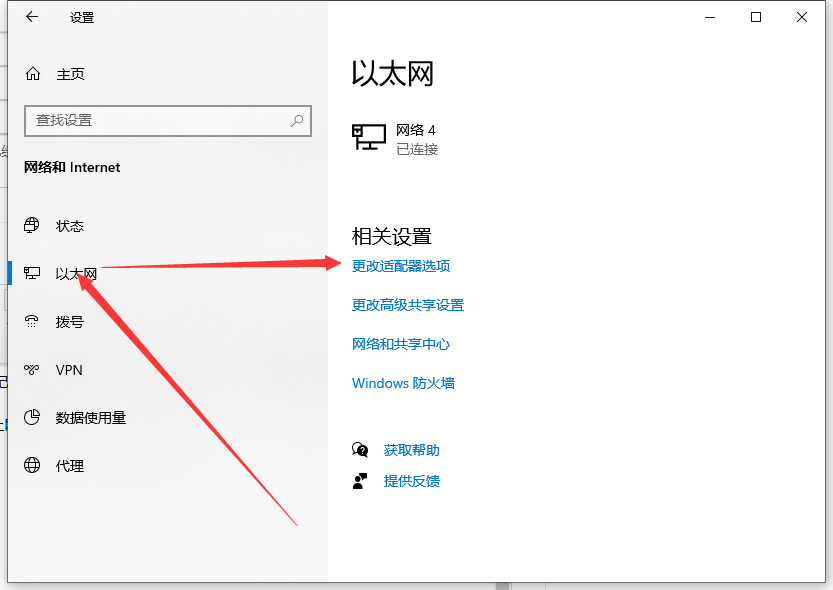
2、点击”以太网“,然后再点击“更改适配器选项”,如下图:
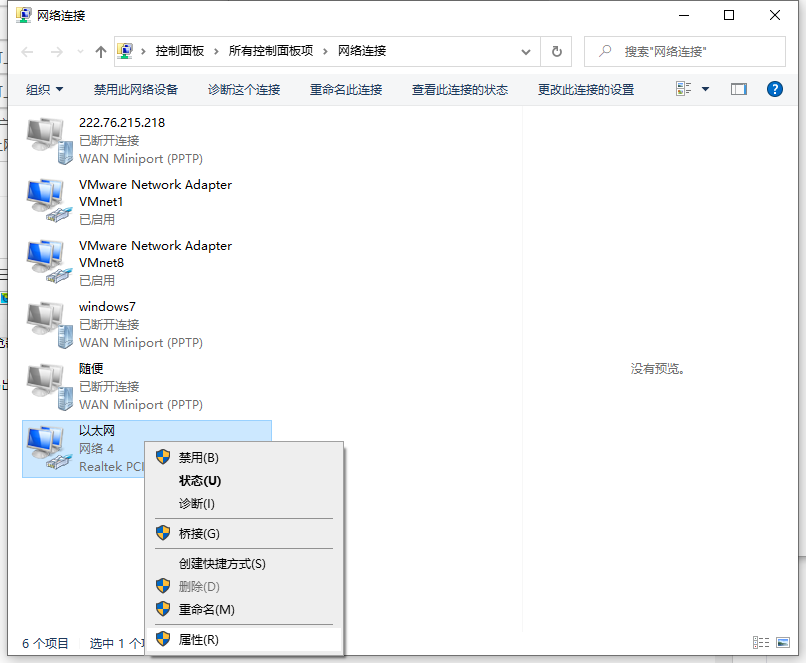
3、点击”属性“按钮。
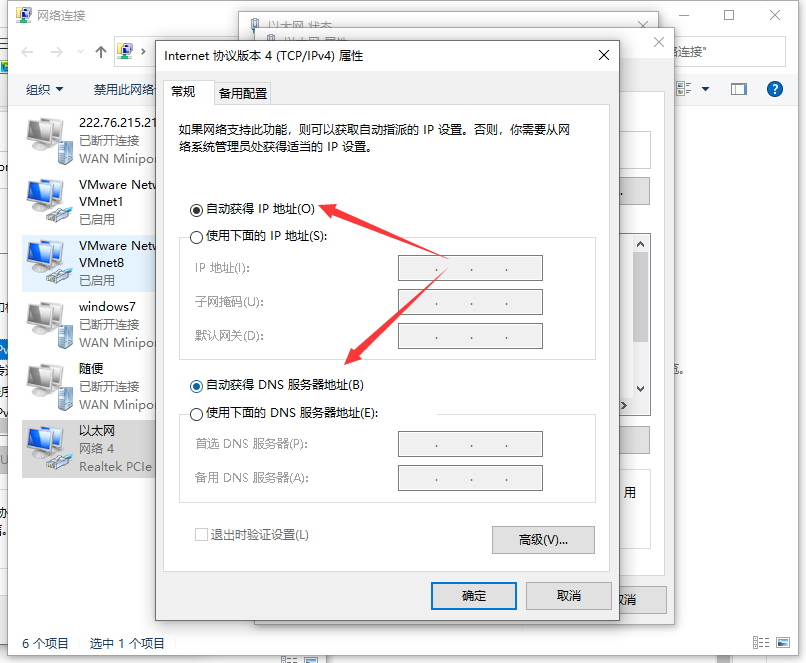
4、双击打开internet协议版本4,下图:

5、勾选自动获得IP地址,自动获得DNS服务器地址,然后确定。
以上就是Win10网络设置自动获取IP和DNS的教程,经过这样的操作之后重启一下应该就可以上网了,希望能帮助到大家。








