
Win10系统怎么设置正常桌面操作?设置正常桌面操作步骤
在Windows 10操作系统中,有用户反应系统桌面变成了新版的桌面,操作起来不习惯的现象,该怎么办呢?遇到这样的情况呢,是由于windows 10系统中开启了平板模式所引起的,下面小编给大家分享下win10系统桌面调回正常桌面的方法。
Win10系统桌面调回正常桌面的方法:
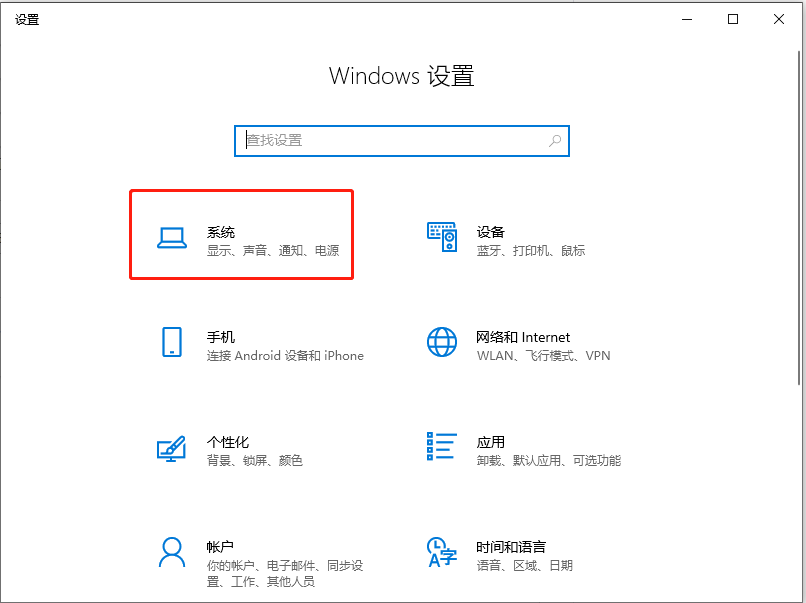
1、首先,使用组合键“win+i”直接打开进入到windows设置,单击“系统”;
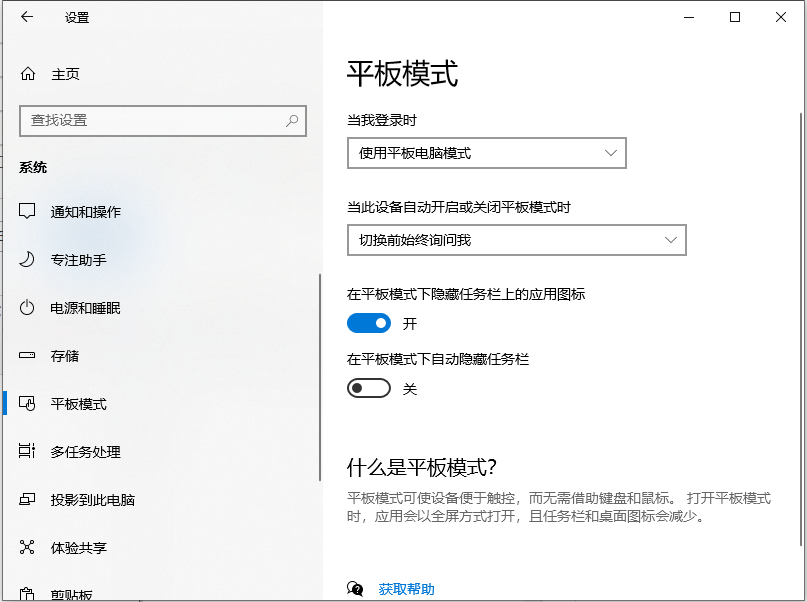
2、左侧列表选中“平板模式”,右侧找到“当我登入时”下方选项,此时显示“使用平板电脑模式”;
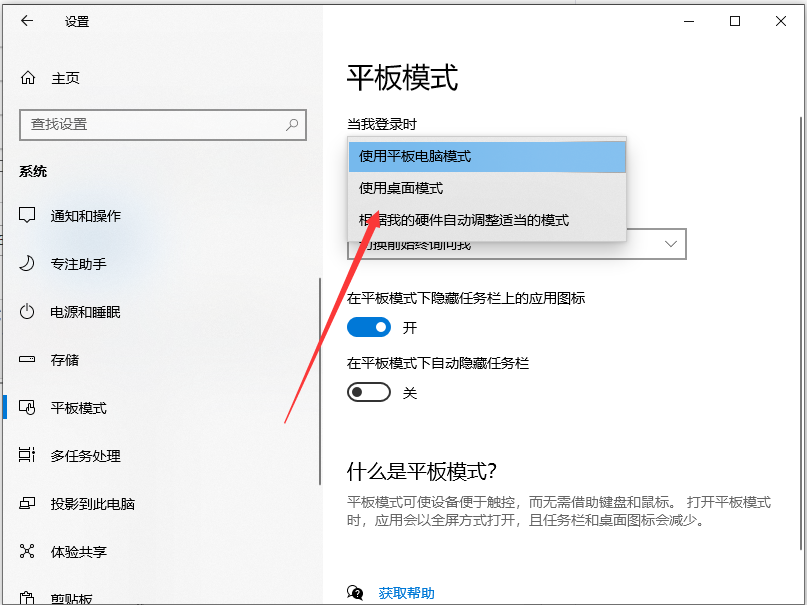
3、单击倒三角符号,选中“使用桌面模式”即可;
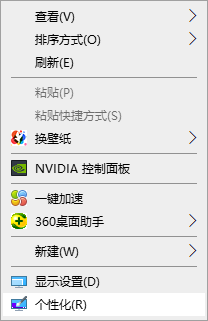
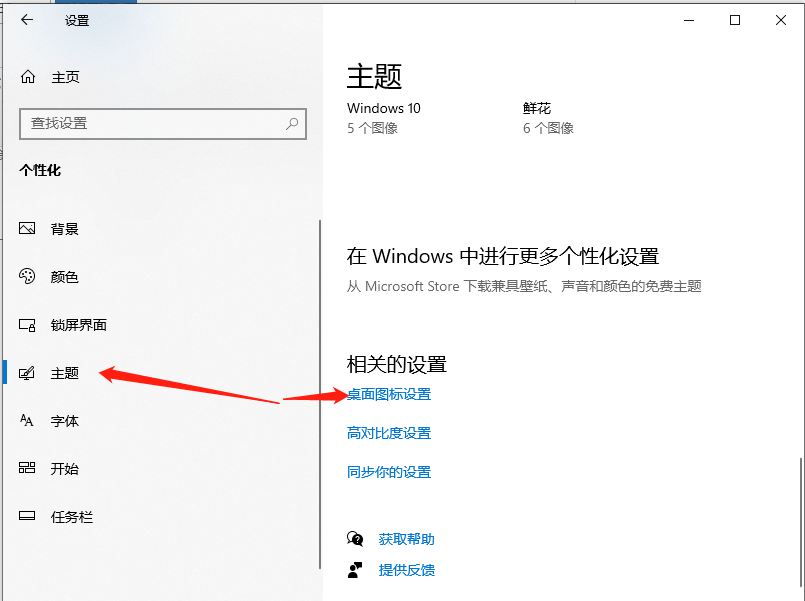
4、回到桌面,鼠标右键空白处,单击“个性化”;
5、先找到左侧“主题”,右侧再打开“桌面图标设置”;
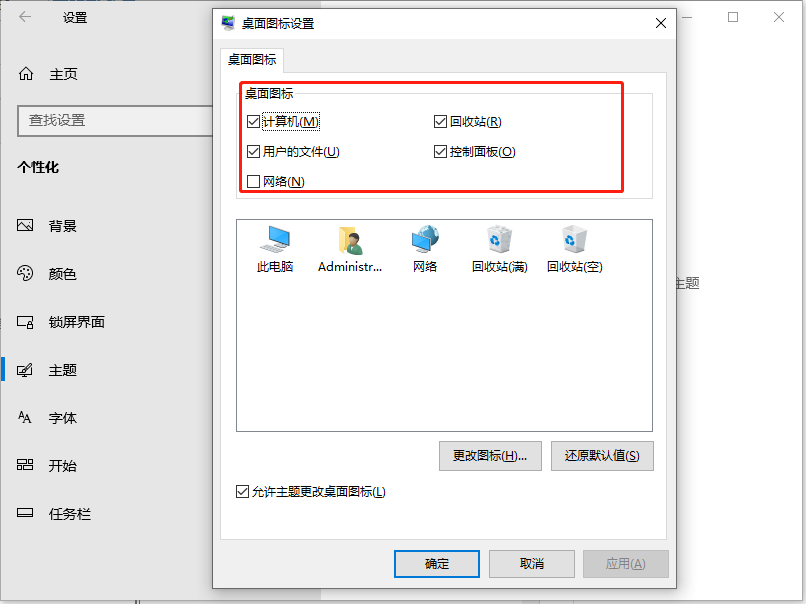
6、勾选你需要的功能图标,点击“确定”即可。
相关文章
- Win10系统如何调回正常桌面?
- Win10系统怎么调回正常桌面?Win10系统调回正常桌面方法步骤
- Win10桌面背景所在文件夹介绍
- Win10桌面图标有白色方框怎么办?Win10桌面图标有白色方框的解决方法
- Win10桌面文件路径改为D盘的简单教程
- Win10笔记本桌面被横向拉伸的恢复方法
- win10桌面不显示东西了怎么办?
- win10桌面图标变大了怎么调小?小编教你轻松解决!
- win10桌面太大怎么办?win10桌面太大怎么缩小
- win10桌面窗口管理器占大量内存怎么办?
- win10桌面图标自动排列怎么设置?win10自动排列图标方法教程
- win10电脑屏幕倒过来了怎么恢复正常?win10桌面倒了怎么调回来
- win10桌面总是崩溃的解决方法
- win10怎么把日历放在桌面显示?win10桌面添加日历的方法
- win10桌面黑屏只剩鼠标怎么办?
- win10桌面图标如何随意摆放?








