
Word怎么自动生成目录-Word自动生成目录的方法
在撰写长篇文档时,为了方便阅读者快速查找和参考文档中的内容,通常需要包含一个目录,而自动生成目录功能会根据文档中的样式自动识别并整理成目录,那么Word怎么自动生成目录,不清楚如何操作的小伙伴就和小编一起来看看吧。

Word自动生成目录的方法
1. 先把节点选中设置为标题一(工具栏-样式)。
2. 标题一设置好后字体、段前段后间距大,进行适当调整。
3. 通过格式刷把格式复制到其它节点上。
4. 回复第一页第一个位置鼠标点击定位好,找到“菜单栏-插入-分隔符-分页符-下一页”生成空白页。
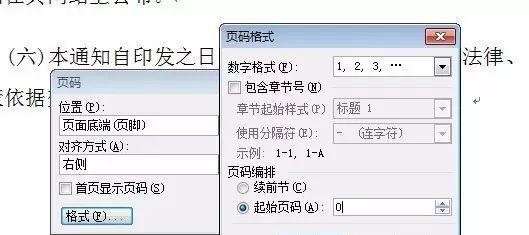
5. 菜单栏-插入-页码。页码生成时,目录这一样一般不用有页码,可以在页码这一界面中,格式设置,点击,选择到起始页0,首页显示码不要勾选。如不能完成一操作,通过页码插入这里慢慢调整。
6. 回到第一空白页,输入目录二字。
7. 菜单栏-插入-引用-索引和目录-目录-确认。
以上就是纯净版系统小编为你带来的关于“Word怎么自动生成目录-Word自动生成目录的方法”的全部内容了,希望可以解决你的问题,感谢您的阅读,更多精彩内容请关注纯净版系统官网。








