
Win10系统U盘分区之后如何合并-U盘分区合并的方法
在对U盘进行分区操作后,有时我们可能会出于各种原因需要将这些分区重新合并为一个单独的存储空间。合并U盘分区不仅可以让我们更方便地管理和使用存储空间,还可以确保数据的安全性和完整性。那么,如何进行U盘分区的合并呢?一起来看看吧。
U盘分区合并的方法
1. U盘插入笔记本电脑USB接口。
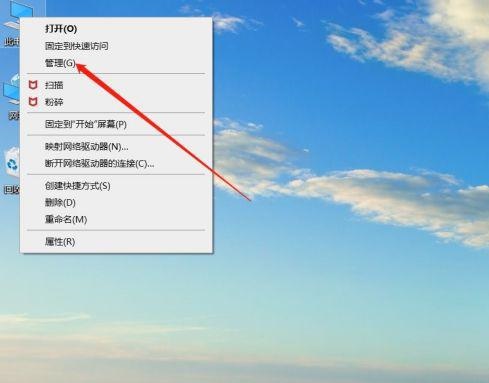
2. 在电脑桌面上找到我的电脑并点击鼠标右键,在右键菜单中找到管理选项并点击打开。
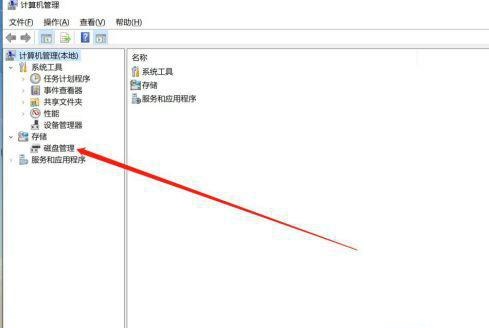
3. 在管理页面中找到磁盘管理并点击打开。
4. 在磁盘管理页面中的下部分找到U盘的两个分区,将两个分区使用鼠标右键菜单中的删除卷删除。
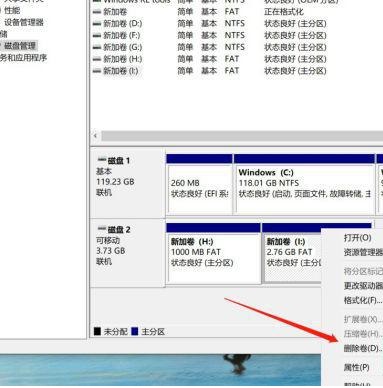
5. 两个分区删除后,选项U盘并点击鼠标右键,在右键菜单中找到新建简单卷并点击。
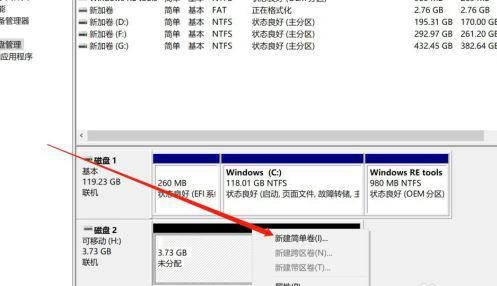
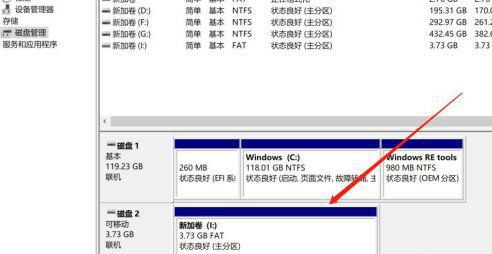
6. 按步骤完成新建卷的创建后完成分区的合并。
以上就是纯净版系统小编为你带来的关于“Win10系统U盘分区之后如何合并-U盘分区合并的方法”的全部内容了,希望可以解决你的问题,感谢您的阅读,更多精彩内容请关注纯净版系统官网。
相关文章
- Win10系统u盘插上不显示怎么办?u盘插上不显示的解决方法
- 装系统不用u盘可以吗?不用U盘要如何重装系统?
- 用U盘装Win10系统的详细步骤
- 如何使用U盘安装Win10系统-【详解】
- Win10纯净版怎么安装?无需U盘安装纯净版Win10教程
- 电脑怎么重装系统Win10不用U盘?
- Win10弹出U盘时提示“该设备正在使用中”
- 没有U盘重装系统Win10步骤和详细教程
- Win10家庭版U盘加密方法
- 如何将系统启动盘恢复成普通U盘
- 重装系统后U盘读取不了怎么办-U盘读取不了的解决方法
- 联想拯救者怎么进入bios设置U盘启动
- 联想按F12没有u盘启动选项怎么办
- 联想小新如何从U盘启动-联想小新设置U盘启动的方法
- 电脑U盘不能弹出一直提示正在使用怎么办?
- U盘分区之后如何合并








