
Win11小组件怎么移动位置-Win11组件移动到右边的方法
大家好啊!你们知道吗?在Win11电脑上,我们可以移动小组件的位置哦!不过呢,我们不能单独移动小组件,只能移动任务栏的位置。所以,如果我们想要把小组件移到右边,只需要先移动任务栏,小组件就会跟着一起移动啦!那么接下来,我就来跟大家分享一下如何移动小组件到右边的具体步骤啦!
Win11组件移动到右边的方法:
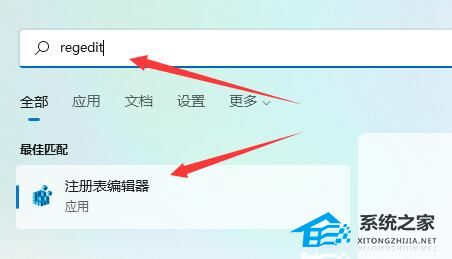
1. 打开搜索框,输入Regedit点击搜索,然后打开注册表编辑器。
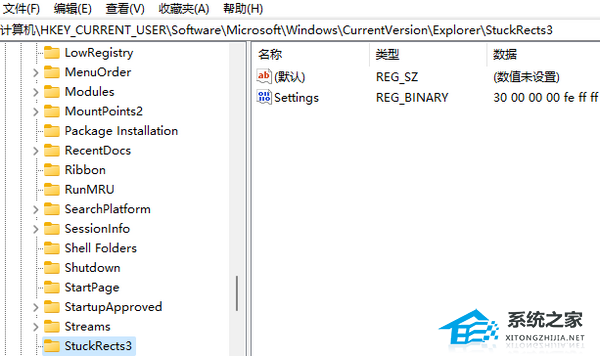
2. 依次打开:HKEY_CURRENT_USERSoftwareMicrosoftWindowsCurrentVersionExplorerStuckRects3。
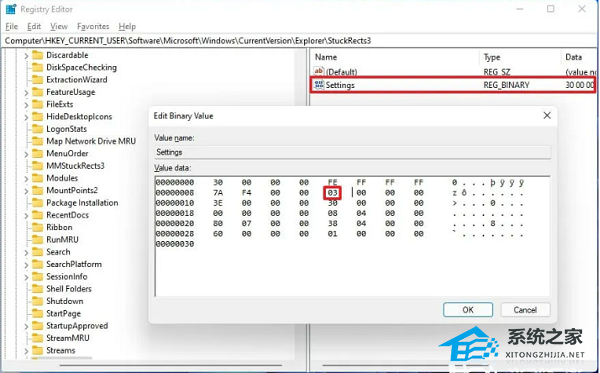
3. 双击设置二进制密钥,在“数值数据”部分下的第二行第六列中,单击03值,将03值更改为02,点击“确定”按钮。
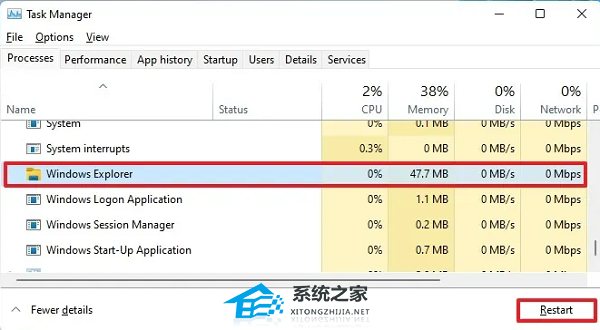
4. 接着右键单击“开始”按钮并选择“任务管理器”选项,点击进程选项,选择Windows资源管理器进程,点击重新启动即可。
5. 最后即可看到Win11任务栏位置移动到右边,这样任务栏上的小组件也会到右边去了。
以上就是系统之家小编为你带来的关于“Win11小组件怎么移动位置?”的全部内容了,希望可以解决你的问题,感谢您的阅读,更多精彩内容请关注系统之家官网。
相关文章
- Win11小组件无法加载怎么办
- win11按w弹出小组件怎么关闭?win11为什么按w会弹出小插件
- 彻底卸载Win11小组件的方法!(超级简单)
- win11小组件加载失败的两种解决方法
- win11小组件怎么删除资讯?win11小组件删除资讯的方法
- win11小组件新闻怎么关闭?win11小组件关闭教程介绍
- win11小组件怎么关闭?win11小组件关闭教程
- Win11小组件打不开如何解决?Win11打不开小组件的解决办法
- Win11小组件不显示内容怎么办?
- Win11小组件加载失败怎么办?Win11小组件加载失败的解决方法
- Win11小组件全是资讯怎么关闭?
- Win11小组件怎么设置?Win11小组件设置方法
- Win11小组件打不开如何解决?
- Win11小组件不能用怎么办?Win11小组件打不开处理方法
- Win11小组件怎么打开?Win11小组件打开方法
- Win11小组件打不开怎么办?Win11小组件打不开的解决方法








