
Win11如何开启任务栏的结束任务选项?
当你用的应用程序卡住了,你可以点一下任务栏上那个应用的图标,然后选“结束任务”,就可以不用用任务管理器了。今天我来教你怎样在 Win11 上打开任务栏上的结束任务选项,一起来学学吧!
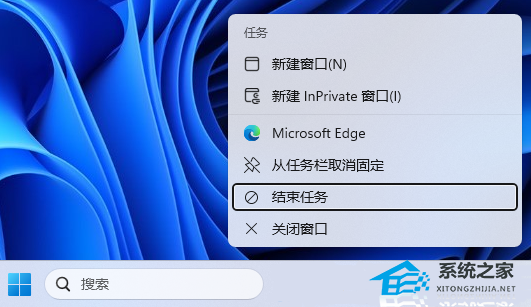
具体操作如下:
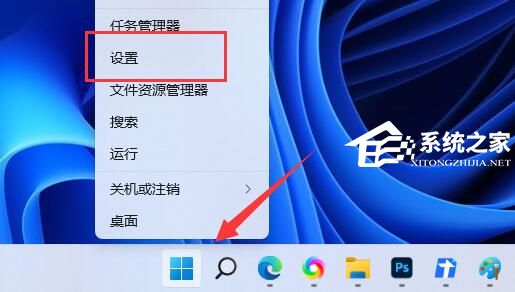
1. 首先,按键盘上的【 Win + X 】组合键,或右键点击任务栏上的【Windows开始徽标】,在打开的右键菜单项中,选择【设置】;
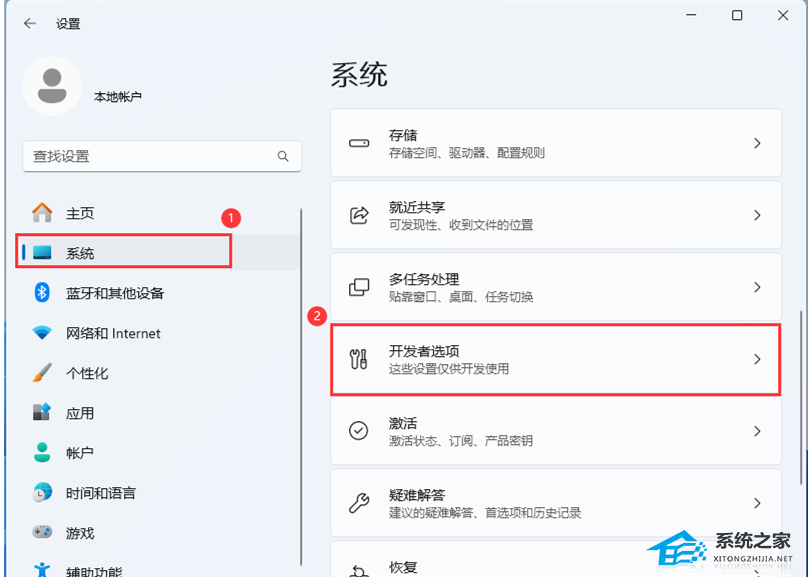
2. 设置窗口,左侧点击【系统】,右侧点击【开发者选项(这些设置仅供开发使用)】;
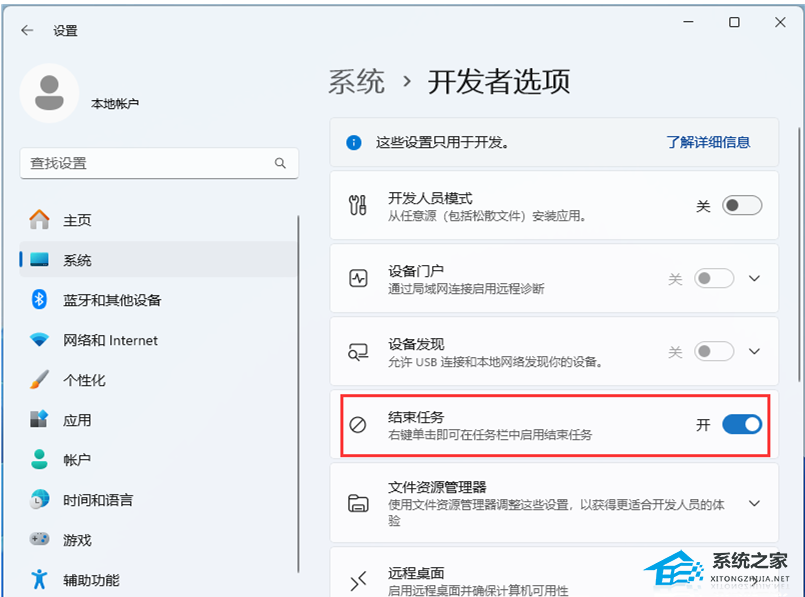
3. 最后,将结束任务【打开】。
重启Windows资源管理器
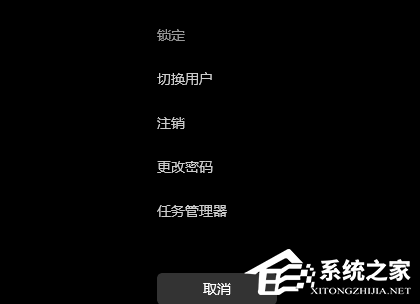
1. 按【 Ctrl + Alt + Del 】组合键后,调出锁定界面,然后点击【任务管理器】;
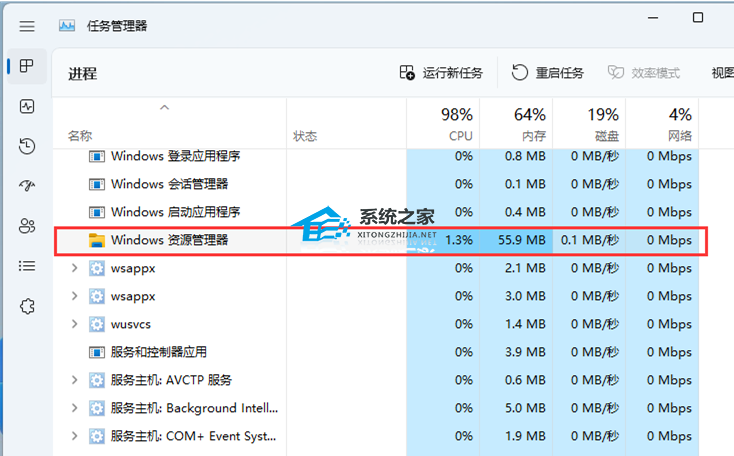
2. 任务管理器窗口,找到名称为【Windows 资源管理器】的进程;
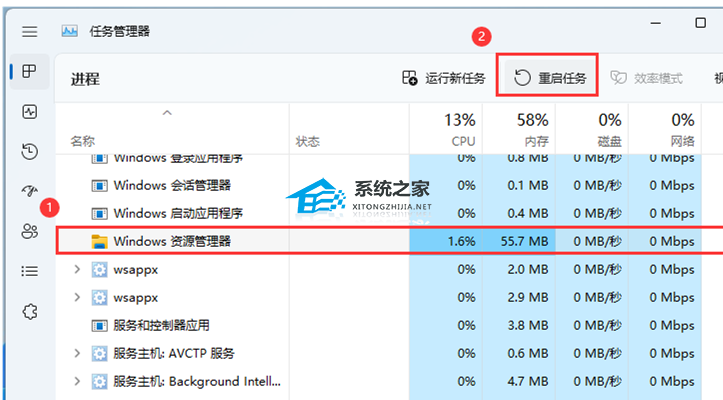
3. 选择【Windows 资源管理器】进程后,再点击右上方的【重启任务】,即可重启Windows 资源管理器,这其实是Windows 资源管理器进程explorer.exe结束后,又重新启动的过程。
以上就是系统之家小编为你带来的关于“Win11如何开启任务栏的结束任务选项?”的全部内容了,希望可以解决你的问题,感谢您的阅读,更多精彩内容请关注系统之家官网。
相关文章
- Win11任务栏位置怎么调-Win11任务栏位置修改方法分享
- Win11任务栏如何隐藏?Win11隐藏任务栏的方法
- Win11怎么移动任务栏位置?Win11移动任务栏位置方法
- Win11 22H2任务栏透明怎么设置?Win11 22H2任务栏透明设置方法
- Win11任务栏怎么调位置?Win11任务栏调位置方法
- Win11如何将任务栏放在上面?Win11设置任务栏在上面的方法
- Win11任务栏在右边怎么还原到下面?
- Win11如何将右下角图标全部显示?Win11任务栏显示所有图标的方法
- Win11任务栏透明有一条线条的解决方法
- Win11任务栏图标消失了怎么办
- Win11任务栏大小无法调整怎么办
- Win11 23H2系统任务栏大小怎么改-Win11 23H2任务栏大小的设置步骤
- Win11任务栏变大了怎么调整-Windows11把任务栏变小的步骤
- win11更新后任务栏没有了怎么办?两种方法教给你!
- win11任务栏不能调节多任务怎么办?
- win11任务栏隐藏了怎么还原?win11任务栏隐藏了怎么调出来








