
简单的Win11屏幕亮度百分比调节技巧
在用 Windows 的电脑上,特别是笔记本,有很多方法可以调整屏幕亮度。这期教程小编要教大家怎么用 Windows 的命令提示符来调亮度,让你轻松调节屏幕亮度的百分比,下面是具体步骤,一起来看看吧!
具体操作如下:
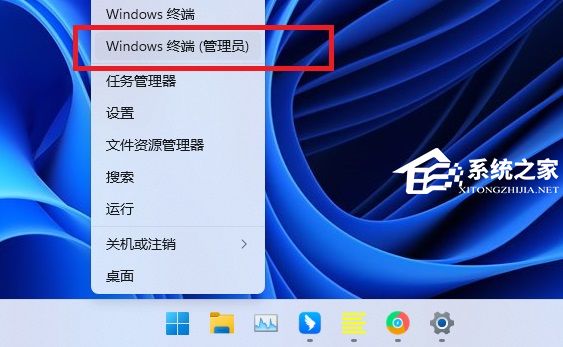
1. 首先,按键盘上的【 Win + X 】组合键,或右键点击任务栏上的【Windows开始徽标】,在打开的右键菜单项中,选择【终端管理员】;
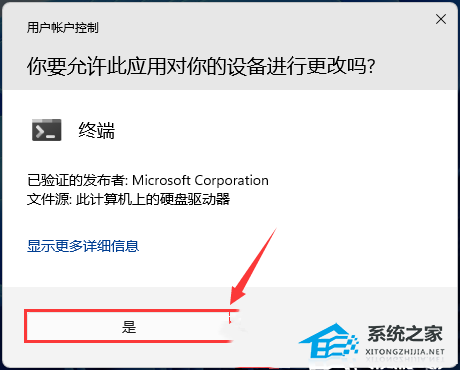
2. 用户账户控制窗口,你要允许此应用对你的设备进行更改吗?点击【是】;
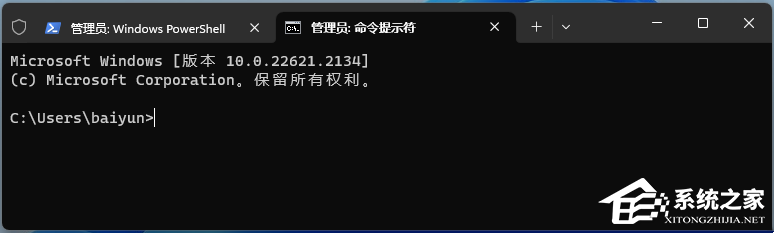
3. 使用【 Ctrl + Shift + 2 】快捷键打开一个【命令提示符】窗口;
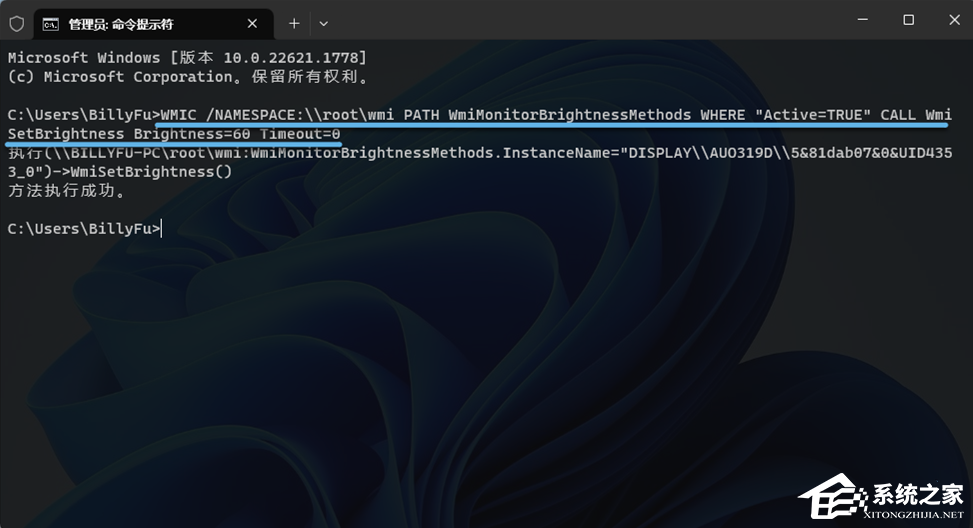
4. 请使用以下命令,并将XXX更改为 1 到 100 之间的整数(亮度级别的百分比):
WMIC /NAMESPACE: ootwmi PATH WmiMonitorBrightnessMethods WHERE "Active=TRUE" CALL WmiSetBrightness Brightness=XXX Timeout=0
以上就是系统之家小编为你带来的关于“简单的Win11屏幕亮度百分比调节技巧”的全部内容了,希望可以解决你的问题,感谢您的阅读,更多精彩内容请关注系统之家官网。








