
Win11自定义刷新率/分辨率的技巧分享
如果你喜欢在电脑上玩游戏或者看电影电视剧,那一个好的屏幕刷新率和分辨率可是能让你的游戏和观影体验更棒哦!今天我来给大家分享一下怎么在Win11里自己设置刷新率和分辨率啦,这样你就可以根据自己的喜好来调整屏幕效果,让眼睛看起来更舒服哦!
具体操作如下:
请注意:显示器的分辨率和刷新率是受显示器本身限制的。如果您将设置超过显示器的最大范围,可能会导致超频、黑屏等问题。
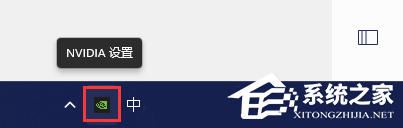
1. 在任务栏打开【NVIDIA控制面板】,或桌面空白处,点击【右键】也可以找到NVIDIA控制面板;
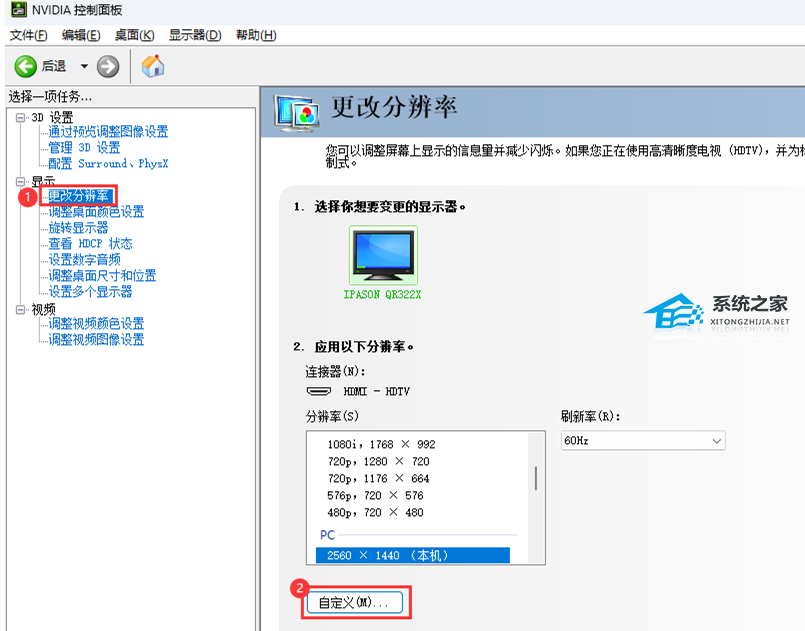
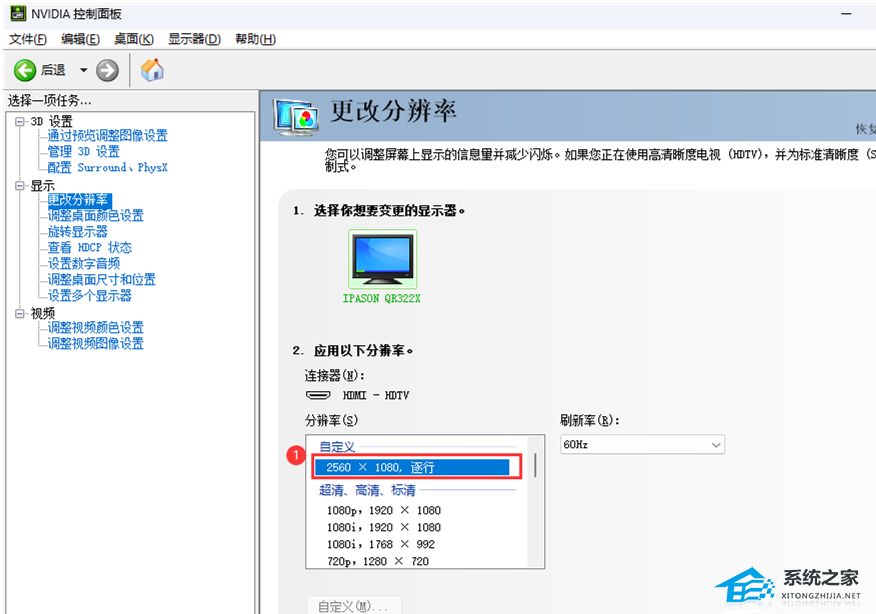
2. NVIDIA 控制面板窗口,左侧列表中选择【更改分辨率】,右侧找到并点击【自定义】;
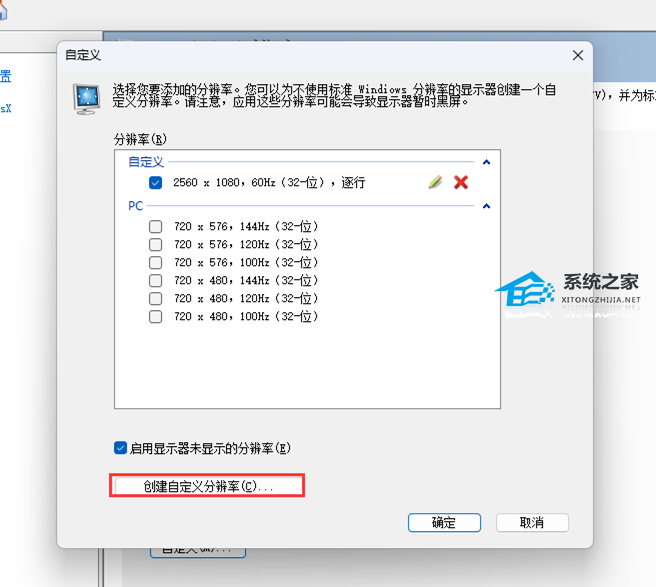
3. 自定义窗口,点击【创建自定义分辨率】;
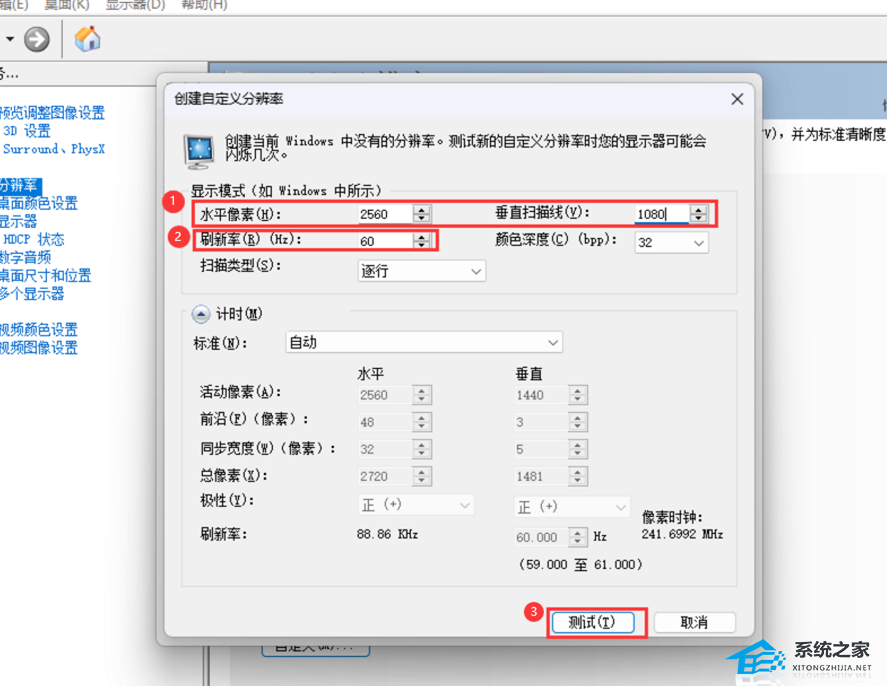
4. 创建自定义分辨率窗口,显示模式下的水平像素和垂直扫描线,就是我们要修改分辨率的地方;
如果您需要设置分辨率为2560*1080,只需将水平像素设置为【2560】,垂直扫描线设置为【1080】即可。刷新率如果不需要设置,可以使用默认值。设置完成后,您可以点击【测试】选项进行确认,注意在应用确认后,显示器可能会出现短暂的黑屏现象,这是正常的。
5. 以上设置完成后,返回到分辨率选项界面,在这里我们可以看到刚刚自定义的分辨率,选中自定义分辨率【2560*1080】,再点击【应用】即可;
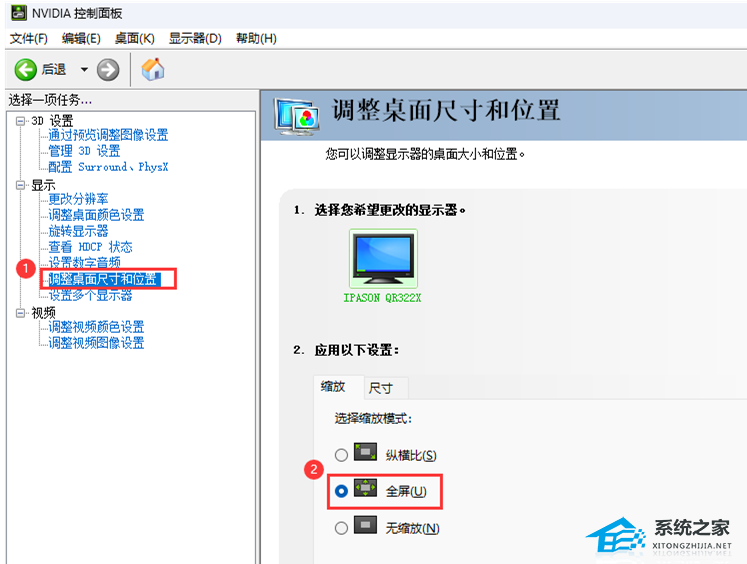
6. 如果您自定义的分辨率与显示器适应的分辨率不匹配,可能会导致显示非全屏的情况。您可以按照以下步骤设置全屏显示:①在左侧列表中选择【调整桌面尺寸和位置】,②找到并设置缩放模式为【全屏】,点击【应用】即可完成设置,这样可以确保您的显示器以全屏模式显示。
以上就是系统之家小编为你带来的关于“Win11自定义刷新率/分辨率的技巧分享”的全部内容了,希望可以解决你的问题,感谢您的阅读,更多精彩内容请关注系统之家官网。
相关文章
- Win11自定义分辨率的简单设置方法
- Win11分辨率锁死1024×768怎么办-Win11分辨率锁定了没法调的解决方法
- Win11分辨率被锁死怎么办-Win11无法正常更改分辨率的解决方法
- Win11设置分辨率多少才是最合适的
- Win11分辨率和显示器不匹配怎么办
- win11调完分辨率桌面不完整的解决方法
- win11调错分辨率导致黑屏的解决方法
- win11高分辨率字体模糊怎么办?
- VM如何设置Win11分辨率?VM设置Win11分辨率的方法
- Win11如何设置桌面分辨率?Win11设置桌面分辨率教程
- Win11怎么修改桌面分辨率?Win11设置桌面分辨率教程
- Win11系统怎么调分辨率?Win11屏幕分辨率在哪设置?
- Win11分辨率改不了怎么办?Win11分辨率调整方法
- Win11英文版分辨率怎么调整?Win11英文版分辨率调整方法介绍








