
Win10提示“telnet不是内部或外部命令”怎么办?
最近有Win10用户反映,运行telnet命令的时候,出现提示“telnet不是内部或外部命令”,用户不知道这是怎么回事,为此非常苦恼。其实,会出现这一问题,一般是因为电脑没有安装“Telnet客户端”程序所造成的。那么,Win10提示“telnet不是内部或外部命令”怎么办呢?下面,我们一起往下看看。
方法/步骤
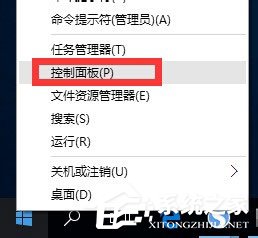
1、右击桌面左下角的“开始”按钮,从其右键菜单中选择“控制面板”项以打开;
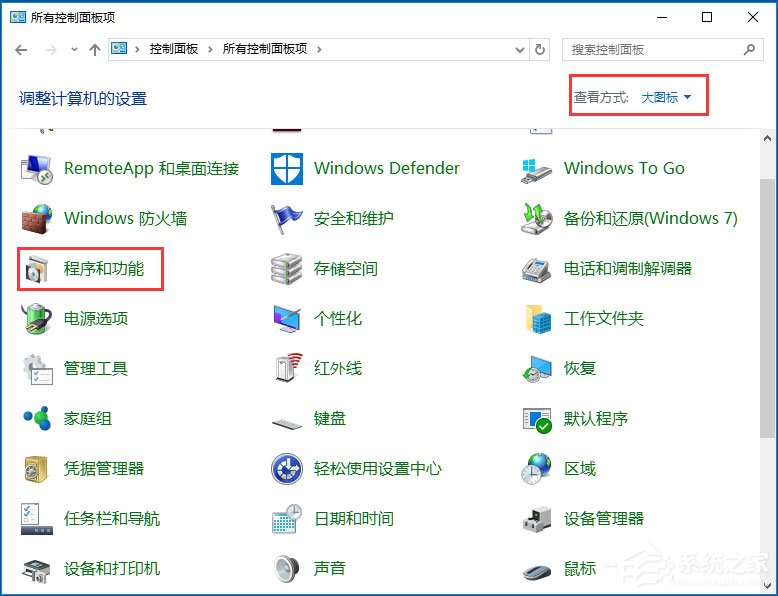
2、打开“控制面板”窗口后,将“查看方式”设置为“大图标”,从工具列表中找到“程序和功能”按钮点击进入;
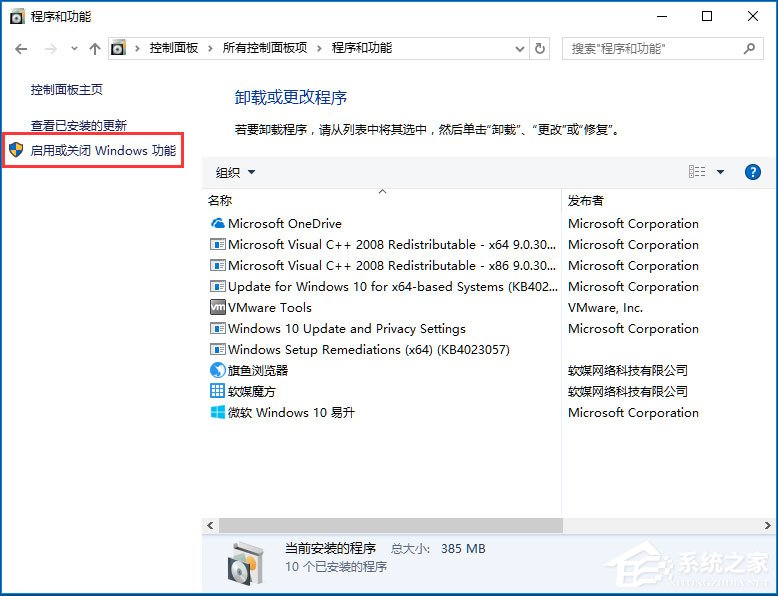
3、从打开的“程序或功能”界面中,点击左上角的“打开或关闭Windows功能”按钮;
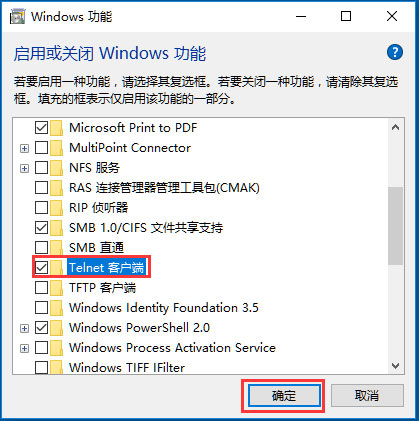
4、此时将弹出“Windows功能”窗口,从列表中选中“Telnet客户端”项,点击“确定”按钮;
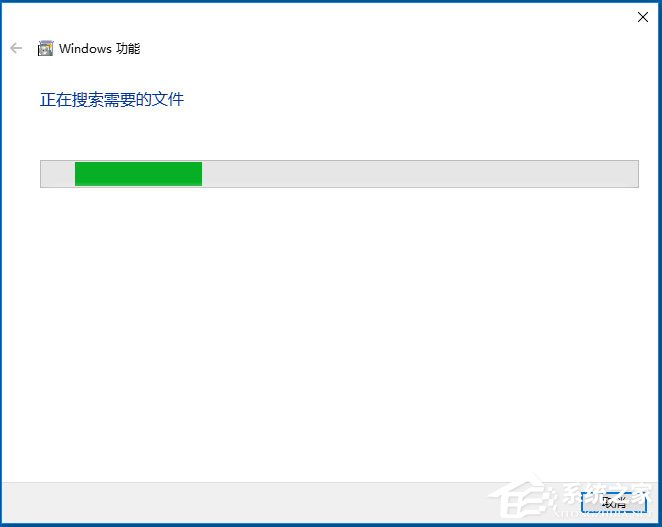
5、接下来“Windows功能”窗口将显示“正在应用所做的更改”界面,耐心等待一会,待更改操作完成后,点击“关闭”按钮即可;
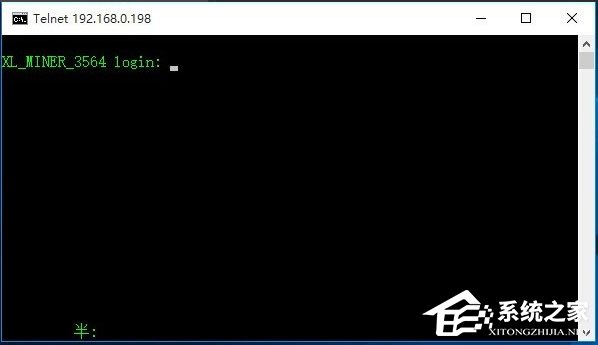
6、最后再次使用“telnet”命令登陆远程服务器时,将直接进入登陆界面,如图所示,此时表明“Telnet”命令正常运行。
以上就是Win10提示“telnet不是内部或外部命令”的具体解决方法,按照以上方法进行操作后,再次运行telnet命令的时候就不会再出现该提示了。








