win10网络连接正常但无法上网怎么办?
你们是否有遇到过开启电脑之后,显示的网络连接是正常的,明明电脑都已经显示连上网络了,但就是打不开浏览器、无法上网,遇到这样的情况是不是一脸的懵呢?遇到这种情况,其实也不难解决,首先需要检查网卡的硬件设置,一般是因为固定了IP地址、导致IP冲突,今天就让小编来给大家普及一下关于win10网络连接正常但无法上网怎么办的解决办法吧。
win10网络连接正常但无法上网怎么办?
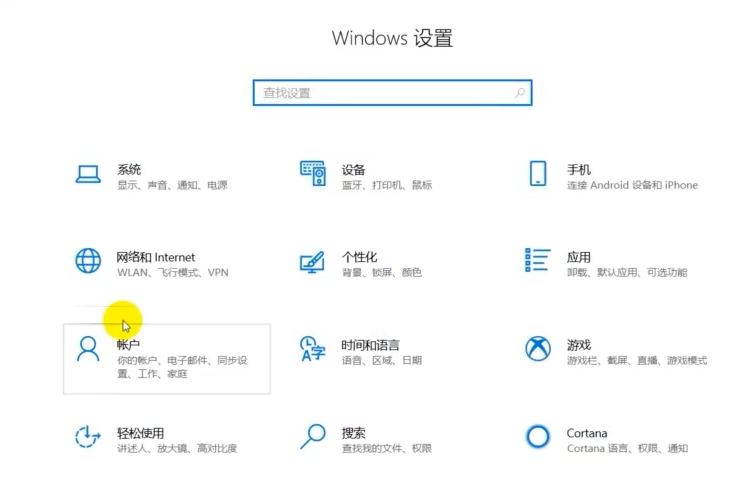
1、点击打开开始菜单,点击【设置】选项,进入设置界面,点击【网络和Internet】,
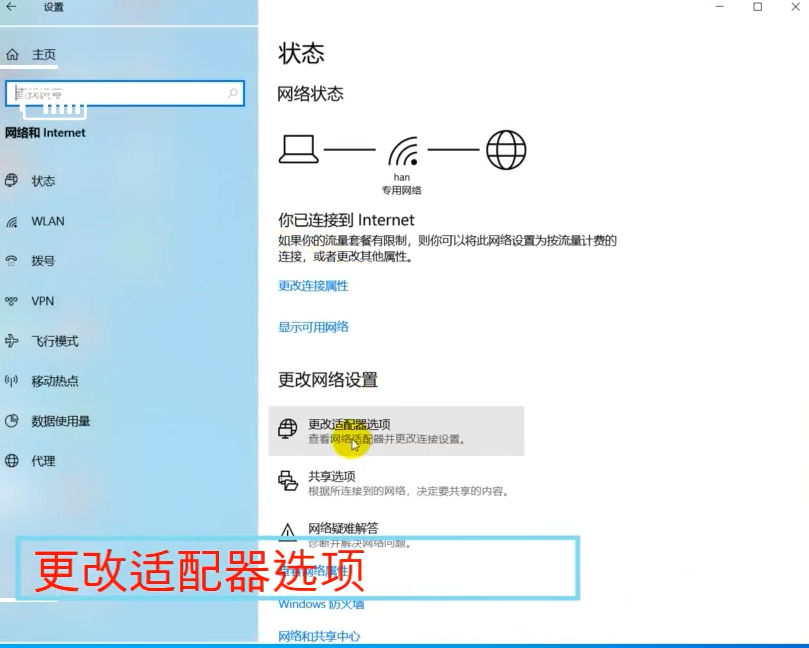
2、跳转至以下界面,点击右下角的【更改适配器选项】,
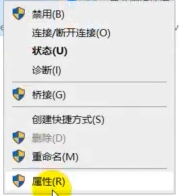
3、进入网络连接窗口,鼠标右击正在使用的网络硬件,弹出菜单,选择属性,注意,图中是无线网卡,

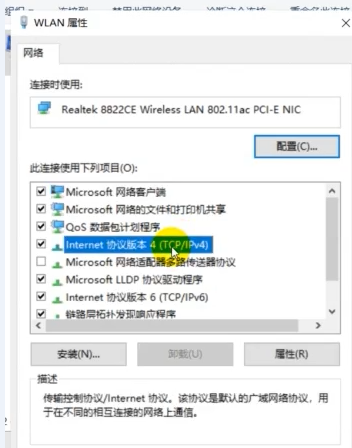
4、进入属性面板,勾选【Internet协议版本4】,然后点击下方【属性】图标,
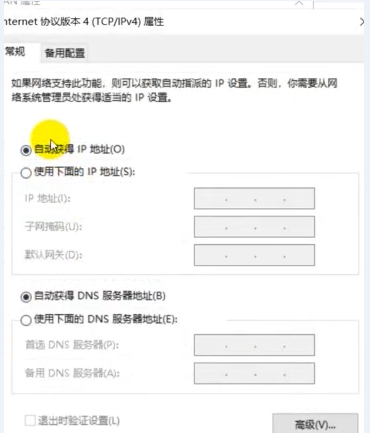
5、进入网络协议设置面板,点击勾选【自动获得IP地址】和【自动获得DNS地址】,确定设置,重新联网,即可正常办公。