
Windows内存压缩启用/禁用技巧
内存压缩就是把电脑里没在用的内存给压缩掉,腾出空间给别的程序用。有些朋友可能还不知道内存压缩开还是不开比较好,所以今天我们就来给大家解答一下这个问题,顺便也给大家分享一下Windows系统内存压缩怎么开和关的方法。
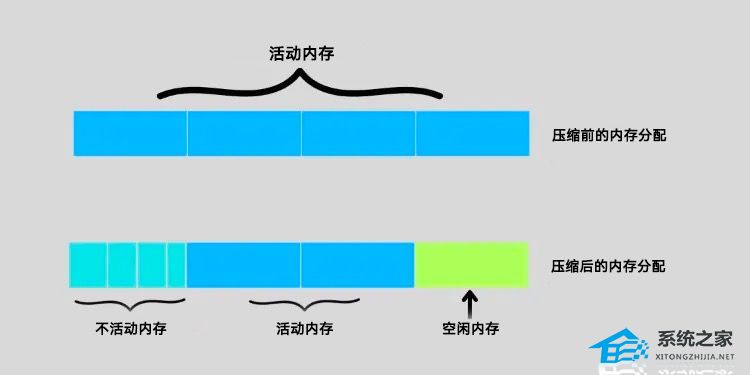
内存压缩开启好还是关闭好?
内存压缩可以提供显著的性能优势,减少 RAM 使用量并降低访问时间。对于 RAM 有限的 Windows 设备来说,这是一个很好的选择。然而,由于内存页面的压缩和解压过程有时需要大量的 CPU 资源,该功能也可能增加额外的系统开销。
尽管 Microsoft 不建议禁用 Windows 内存压缩功能,但这取决于硬件资源和用户偏好:
1. 对于 RAM 有限的旧设备,内存压缩可以为更多应用程序和进程腾出 RAM 空间,但也需要考虑 CPU 性能和负载。
2. 新一代的 CPU 可能会高效处理压缩/解压过程。然而,如果内存管理过程消耗了大量 CPU 资源,也可以考虑禁用内存压缩。
3. 如果已经有足够的 RAM,但内存压缩导致设备出现性能问题,也可以选择禁用它。
4. 在某些系统上,无论启用还是禁用内存压缩,性能上可能没有明显的差别。
Windows内存压缩启用/禁用技巧:
Windows 11 和 10 默认启用了 Windows 内存压缩功能。但是,用户可以随时禁用或重新启用它。以下是操作步骤:
1. 在「开始」菜单中搜索 Powershell – 并选择「以管理员身份运行」。
2. 要查看内存压缩的工作状态,请运行以下命令:Get-MMAgent。
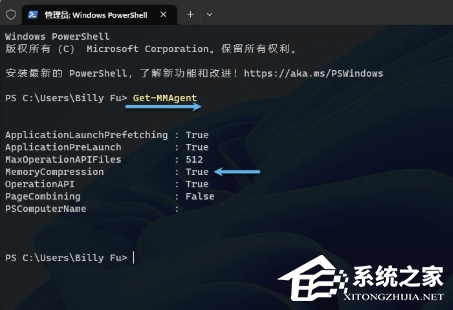
3. 可以运行以下命令启用或禁用内存压缩:
Disable-MMAgent -mc 禁用 Windows 内存压缩
Enable-MMAgent -mc 启用 Windows 内存压缩

以上就是系统之家小编为你带来的关于“内存压缩开启好还是关闭好-Windows内存压缩启用/禁用技巧”的全部内容了,希望可以解决你的问题,感谢您的阅读,更多精彩内容请关注系统之家官网。








