
优化Win10系统的六项操作
Windows 10这个系统功能贼强大,但是用久了就会变慢,卡得不行。要让它跑得快点,就得做些优化。那怎么弄呢?咱们就来看看这篇攻略吧!
步骤一:关闭不必要的通知提示
电脑总是会弹出一些烦人的通知提示,就像我们的手机一样,也会关闭一些通知提示,让系统保持清爽。
1. win+i快捷键打开windows设置,选择“系统”打开。
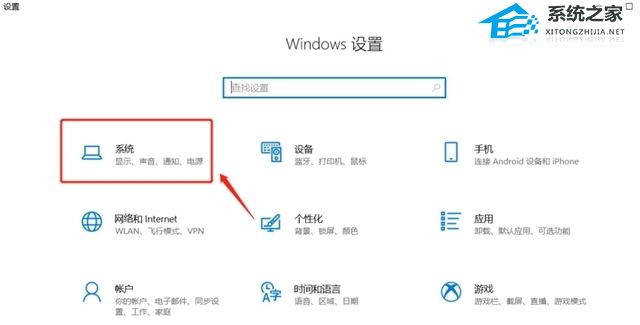
2. 选择“通知和操作”,将“通知”关闭。

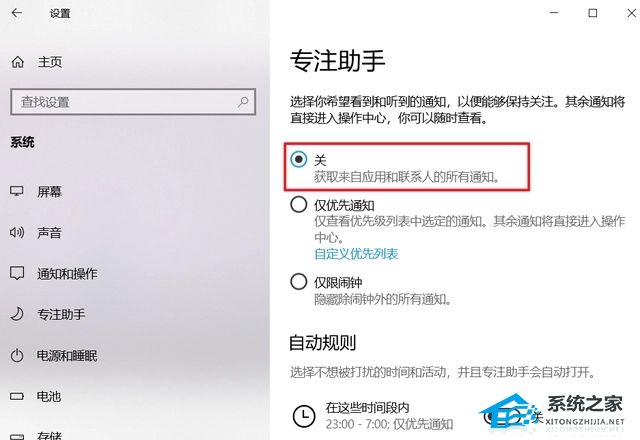
3. 选择“专注助手”,将以下功能关闭。
设置好后,电脑就不会总是弹出一些不必要的通知了。
步骤二:存储
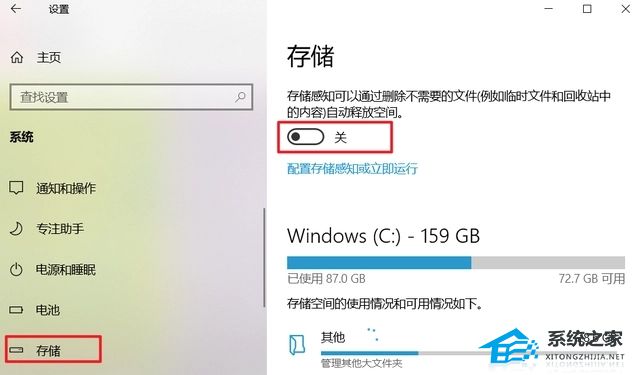
1. 点击“存储”,将存储感知打开。这项功能可以通过删除不需要的文件,例如自动清理临时文件和回收站数据以释放空间。
步骤三:更改新内容的保存位置
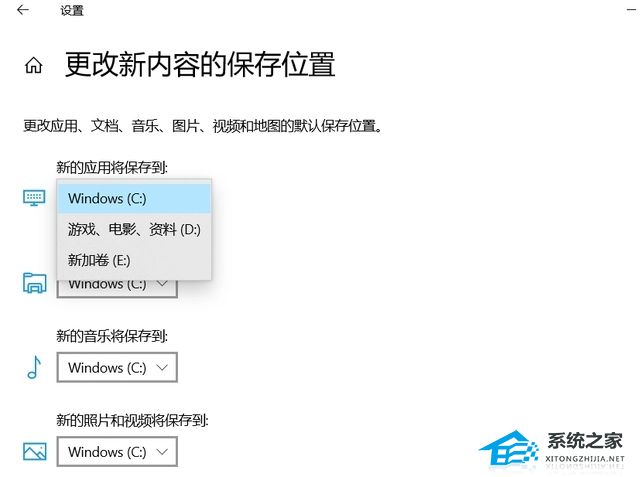
默认情况下,应用、文档、照片视频等等都是保存在C盘中的,这样很容易导致C盘爆满,引起卡顿。
我们可以将应用和文件合理地分配到其他分区。打开“更该新内容的保存位置”,把每一项默认保存在C盘的都改为D盘或者E盘中。
步骤四:关闭传递优化
1. 回到windows设置页面,打开“更新和安全”。
2. 点击“传递和优化”,关闭“允许从其他电脑下载”的开关。
通过这样设置,可以减少磁盘的占用空间,也可以提高我们的网速。

步骤五:加快开机速度
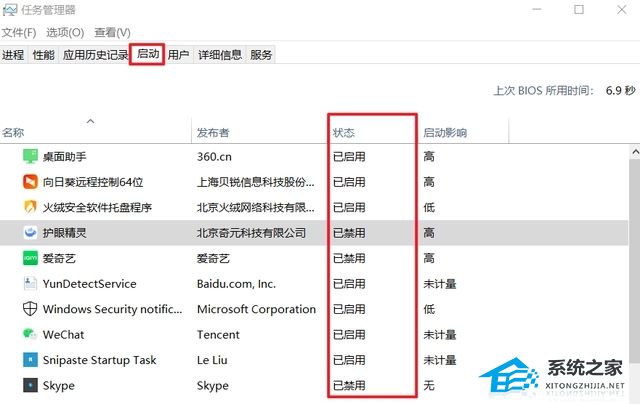
在给电脑安装软件时候,很多小伙伴都没有注意到一些软件携带了捆绑软件,安装后开机自启动的应用就会增多。过多的软件开机自启动,将会导致电脑开机速度变慢。
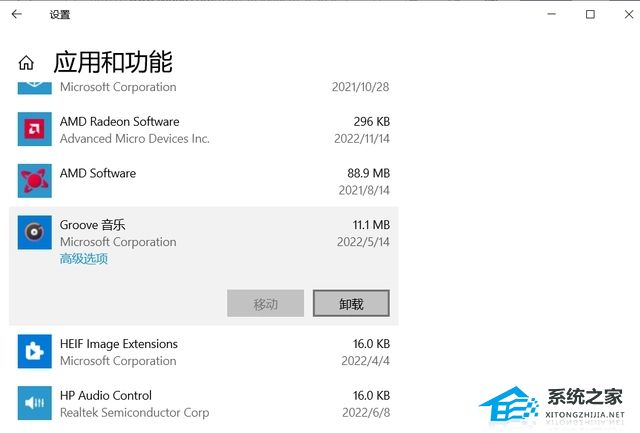
所以,请彻底卸载电脑不必要的软件。
然后,win+r快捷键打开运行,输入“msconfig”回车,打开启动。
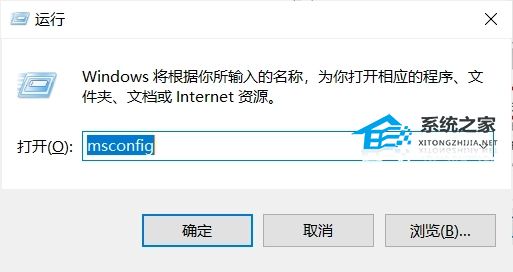
将不必要开机就启动的软件禁用。
禁用后不影响软件正常使用,有需要时再从电脑上双击打开软件即可。
步骤六:关闭整理磁盘碎片
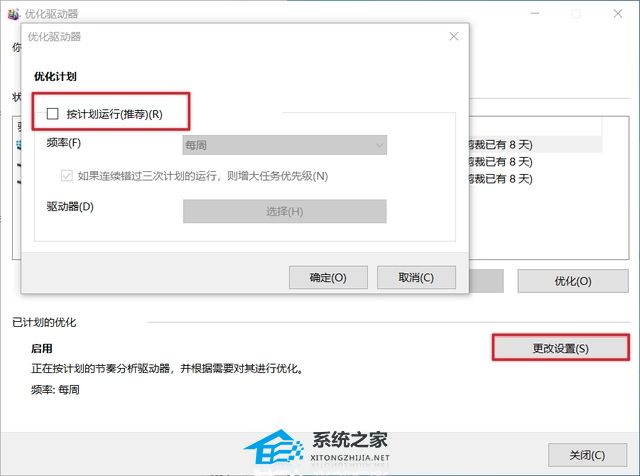
磁盘碎片整理会对硬盘进行频繁地擦写,会大大损耗SSD内部Flash的寿命,并不适用于SSD。如果装了SSD硬盘,我们可以将里面的整理计划进行关闭以此来提高电脑性能。
1. 打开“此电脑”—“C盘”,右键选择打开C盘属性。
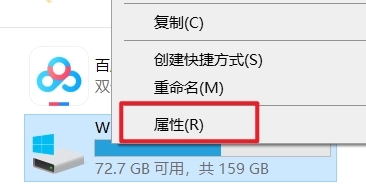
2. 选择“工具”—“优化”—“更改设置”,取消勾选“按计划运行(推荐)(R)”。
以上就是系统之家小编为你带来的关于“优化Win10系统的六项操作”的全部内容了,希望可以解决你的问题,感谢您的阅读,更多精彩内容请关注系统之家官网。
相关文章
- 2026 最新 Win10 系统推荐!
- 设置Win10护眼模式颜色为绿色方法
- 干净不带软件的纯净版Win10下载
- Win10系统如何设置默认打印机
- Win10发现不了无线网络的三种解决方法
- 如何切换联想拯救者显卡模式
- 联想Win10改Win7如何设置bios?联想Win10改Win7设置bios的方法
- 戴尔Win10睡眠无法唤醒怎么办?戴尔Win10睡眠无法唤醒解决方法
- 戴尔Win10睡眠后花屏怎么办?戴尔Win10睡眠后花屏解决方法
- 华硕Win10开机自动进入Bios无限循环的解决方法
- Win10更新错误提示0x8007371b怎么办?更新错误0x8007371b的解决方法
- Win10 20H2无法更新最新系统怎么办?Win10 20H2无法更新最新系统的解决方法
- Win10 20H2怎么升级到22H2?Win10 20H2升级到22H2的方法
- Win10系统补丁更新在哪里?Win10更新补丁的教程
- 戴尔Win10忘记开机密码怎么办?戴尔Win10忘记开机密码解决方法
- 华硕Win10怎么开启VT?华硕Win10开启VT模式详细流程








