
Win10家庭版更新到Win11的两种简单方法
Win10家庭版的功能很先进,性能也很棒,能满足咱们的日常操作需求。不过有些朋友想把Win10家庭版升级成Win11系统,下面我就教大家怎么简单地更新,让大家轻松完成系统升级,赶紧体验一下Win11的新功能吧!
Win10家庭版更新到Win11的简单方法:
方法一:
1. 首先点击左下角的开始菜单,选择“设置”。

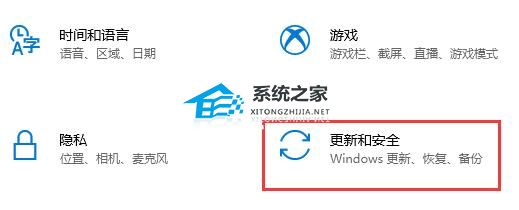
2. 进入设置面板后,找到并点击“更新和安全”。
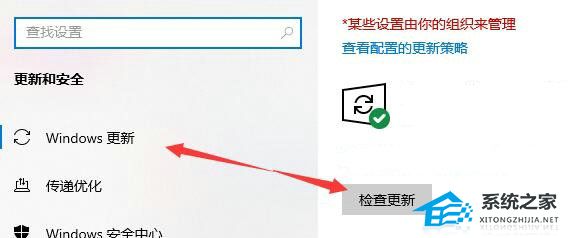
3. 在更新和安全左侧选择“Windows更新”,然后在右侧检查更新就可以更新了。
方法二:下载Windows11 22H2 64位 中文家庭版镜像来更新【前往下载】
Windows11 22H2家庭版采用采用微软官方最新 Windows 11 22H2 22621.2134 家庭中文版进行制作和优化,版本号升级到最新,此版本进一步增强了系统的安全性,修复了多个兼容的问题。适用于新老机型,安装好后系统分区占用 11.8 GB。
以上就是系统之家小编为你带来的关于“Win10家庭版更新到Win11的两种简单方法”的全部内容了,希望可以解决你的问题,感谢您的阅读,更多精彩内容请关注系统之家官网。
相关文章
- 联想Win10家庭版怎么变专业版?联想Win10家庭版变专业版的方法
- 华为笔记本Win10家庭版升级专业版的三种方法
- Win10家庭版自动更新怎么永久关闭?永久关闭Win10家庭版自动更新的方法
- Win10家庭版没有本地用户和组怎么办?Win10家庭版添加本地用户和组的方法
- Win10家庭版如何设置开机密码?Win10家庭版设置开机密码的方法
- Win10家庭版系统下载_2023最实用的Win10家庭版下载
- Win10家庭版管理员权限怎么获取?Win10家庭版管理员权限获取教程
- Win10家庭版管理员账户改名怎么改?Win10家庭版管理员账户改名方法
- Win10家庭版管理员账户被禁用怎么启用?
- Win10家庭版怎么关闭更新系统?Win10家庭版关闭更新系统教程
- Win10家庭版怎么打开本地组策略?Win10家庭版打开本地组策略方法
- Win10家庭版显卡驱动怎么更新?Win10家庭版显卡驱动更新方法
- Win10家庭版驱动安装不了怎么办
- Win10家庭版iis在哪打开
- Win10家庭版时间显示秒怎么设置-Win10家庭版时间显示秒设置方法
- Win10家庭版时间不对解决方法








