
Win11有网络但是网页打不开的解决方法
Win11连上网却打不开网页咋办啊?有些小伙伴在用Win11的时候发现,明明连着网,但就是点不动网页。遇到这种情况,就不能看网页啦!别急,我这就给你介绍个简单方法,帮你解决网页打不开的问题。搞定之后,就可以在Win11上随便逛网页啦!
Win11有网络但是网页打不开的解决方法:
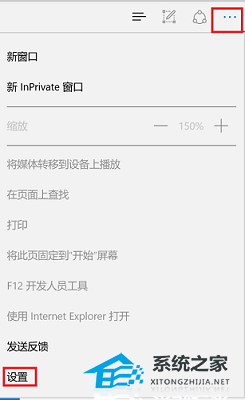
1. 打开浏览器以后点击右上角三个点,点击下方的“设置”。
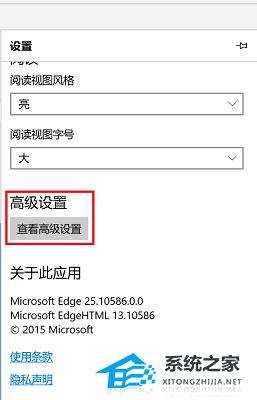
2. 进入设置后选择“查看高级设置”选项。
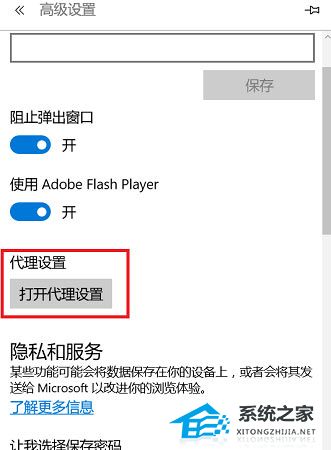
3. 找到高级设置下方的代理设置,点击“打开代理设置”。
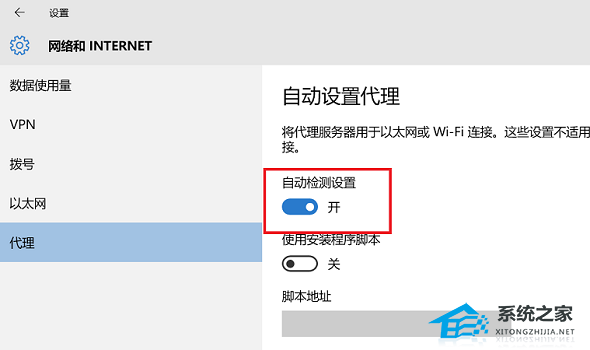
4. 最后将右侧中间的“自动检测设置”下面的开关打开即可。
以上就是系统之家小编为你带来的关于“Win11有网络但是网页打不开的解决方法”的全部内容了,希望可以解决你的问题,感谢您的阅读,更多精彩内容请关注系统之家官网。








