
Win11无线显示器怎么用-Win11无线显示器连接方式介绍
大家好!今天我来给大家介绍一下如何在Win11电脑上连接无线显示器。其实非常简单,只要按照下面的步骤操作就可以了。这样就可以享受到更加便捷的工作和娱乐体验啦! 首先,我们需要打开Win11电脑的设置界面,然后找到“系统”选项。接着,在“显示”菜单下,我们可以看到“多显示器”选项。点击进入之后,就可以看到“连接到无线显示器”的选项了。最后,只需要按照提示进行操作,就可以成功连接无线显示器啦! 总之,连接Win11电脑上的无线显示器非常简单,只要按照上述步骤操作就可以了。希望大家都能轻松完成无线显示器的连接,享受到更加便捷的工作和娱乐体验哦!
Win11无线显示器连接方式:
方式一:
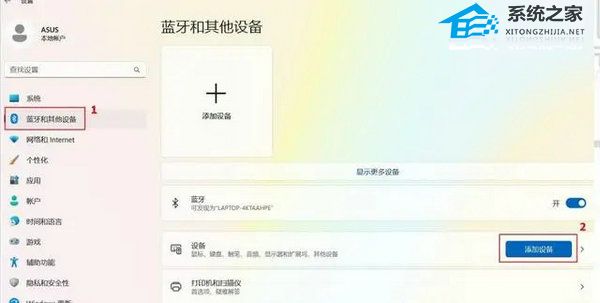
1. 打开系统【设置】--【蓝牙和其他设备】--【添加设备】。
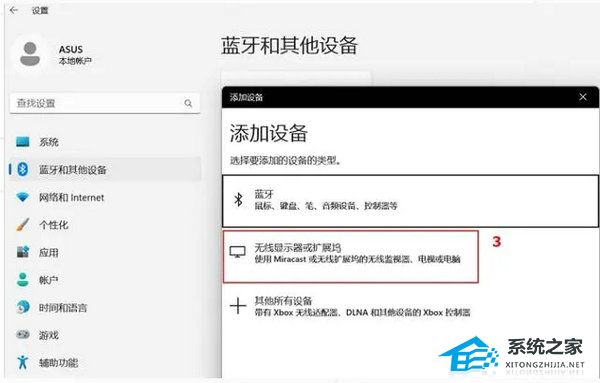
2. 点击【无线显示器或扩展坞】。
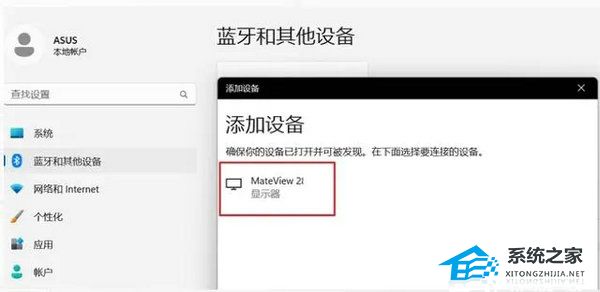
3. 点击需要连接的无线显示器,将自动连接。
方式二:
1. 打开系统【设置】--【系统】--【屏幕】--【连接到无线显示器】,点选【连接】,电脑将自动搜索周围可连接的无线显示器。

2. 点击需要连接的无线显示器。

3. 显示正在连接,等待自动连接成功。

以上就是系统之家小编为你带来的关于“Win11无线显示器怎么用”的全部内容了,希望可以解决你的问题,感谢您的阅读,更多精彩内容请关注系统之家官网。








