
怎么在Microsoft store中设置禁止自动更新应用?
很多时候我们都会直接在微软商店里下载和更新应用,最近有些朋友想在微软商店里面设置禁止自动更新应用,这样就可以更好地控制应用的版本和更新时间了。其实这个方法很简单,我下面会教大家怎么用组策略编辑器来禁用微软商店的应用更新。
具体操作如下:
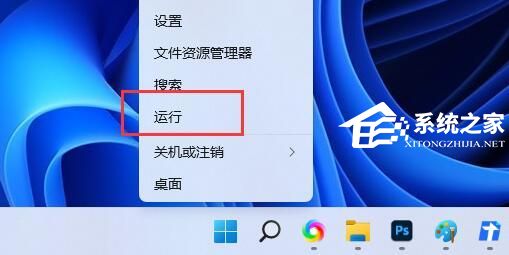
1. 按【 Win + X 】组合键,或【右键】点击任务栏上的【Windows开始徽标】,在打开的菜单项中,选择【运行】;
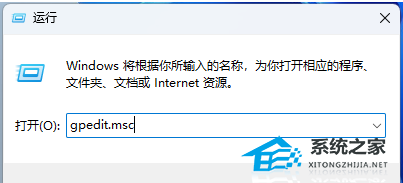
2. 运行窗口,输入【gpedit.msc】命令,按【确定或回车】打开本地组策略编辑器;
3. 本地组策略编辑器窗口,依次展开到【计算机配置 - 管理模板 - Windows 组件 - 应用商店】;

4. 在右侧面板中找到并双击【停止向最新版本的 Windows 提供更新】策略;
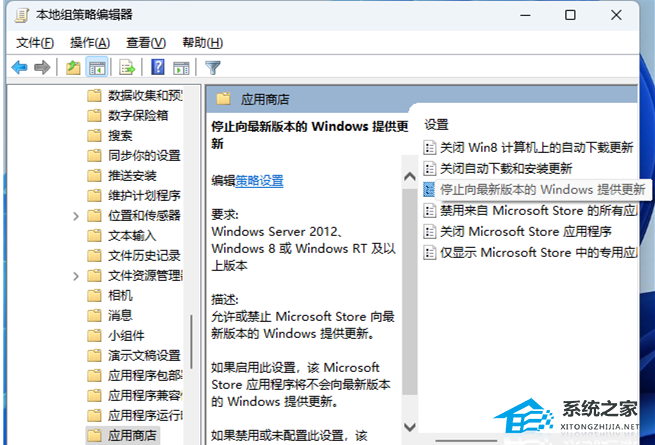
5. 将停止向最新版本的 Windows 提供更新策略设置为【已启用】,再点击【确定】;

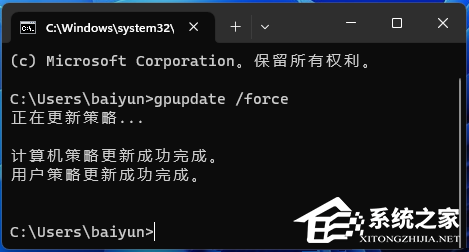
6. 重启 Windows 系统让策略生效;或在【命令提示符】中执行【gpupdate /force】命令,强制刷新组策略。
以上就是系统之家小编为你带来的关于“怎么在Microsoft store中设置禁止自动更新应用?”的全部内容了,希望可以解决你的问题,感谢您的阅读,更多精彩内容请关注系统之家官网。








