
华硕电脑指纹识别怎么设置?华硕电脑指纹识别设置方法图解
纹识别可以作为一种方便快捷的身份验证方式,让您能够更快速地登录到电脑系统。与输入密码相比,使用指纹登录更加省时省力。而且指纹识别是一种生物特征识别技术,每个人的指纹都是唯一的。通过将指纹与用户身份关联,可以提高电脑的安全性。下面就来看看小编带来的华硕电脑指纹识别设置方法图解吧。
华硕电脑指纹识别设置方法图解
此功能仅适用于具备指纹识别区的电脑,如果您在Windows Hello中没看到指纹登入选项或是显示为此选项无法使用,表示您的电脑没有指纹识别器。
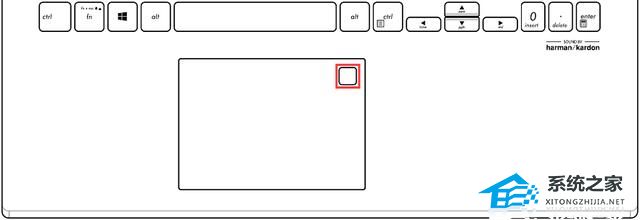
请先找到您电脑的指纹识别区。大部分华硕笔记本电脑的指纹识别器在触摸板的附近。
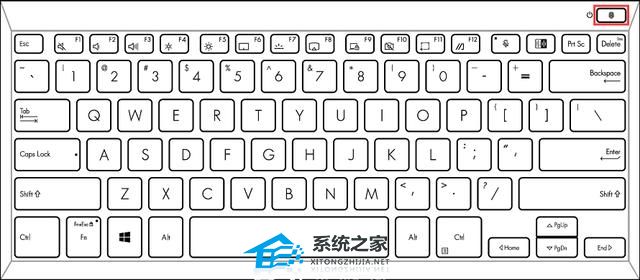
某些型号的ASUS笔记本电脑已将指纹识别器集成在电源键上。
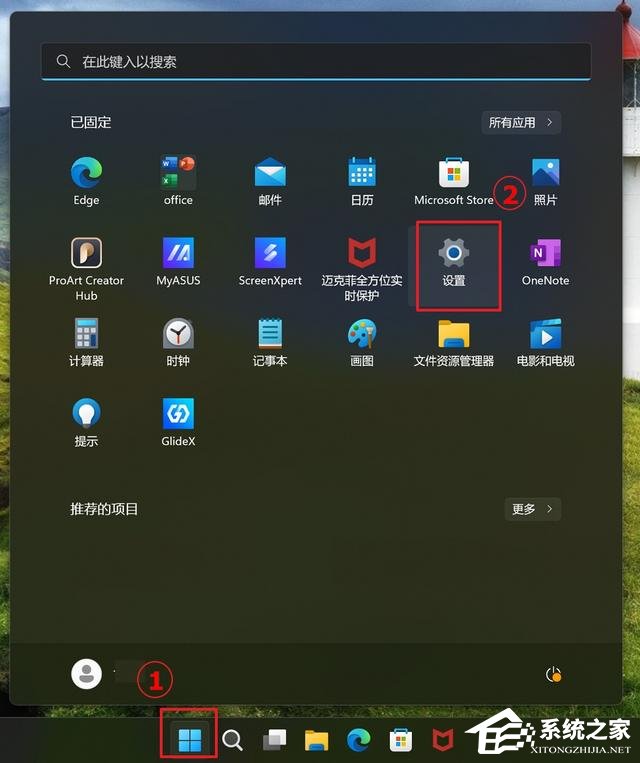
1. 点击任务栏上的Windows图标,点选[设置]。
点选【帐户】--点选【登录选项】。
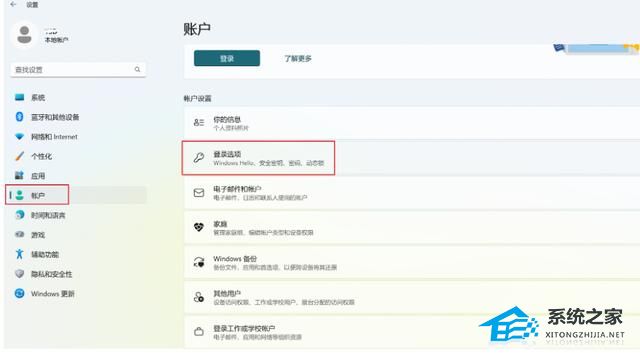
2. 点选[指纹识别 (Windows Hello)],然后点击[设置]。

3. 点选[开始]。
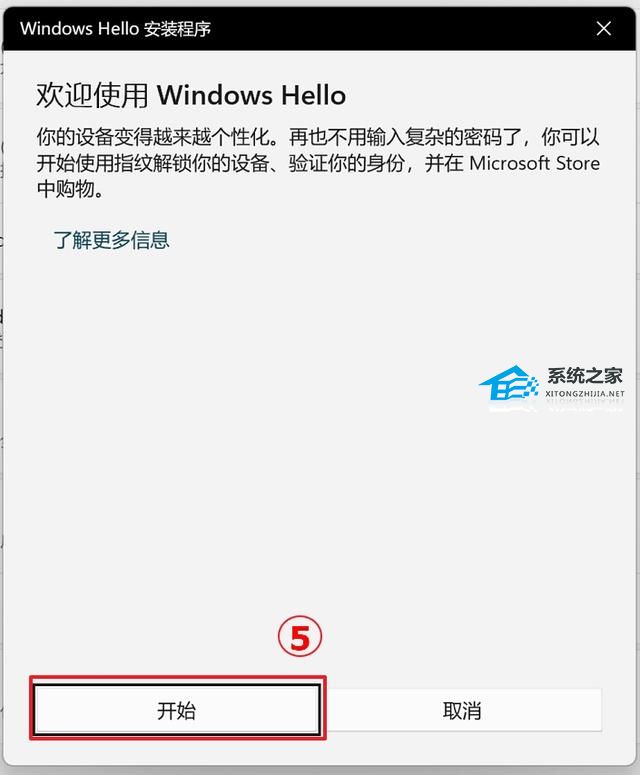
4. 请输入您的PIN码,以验证您的身份。
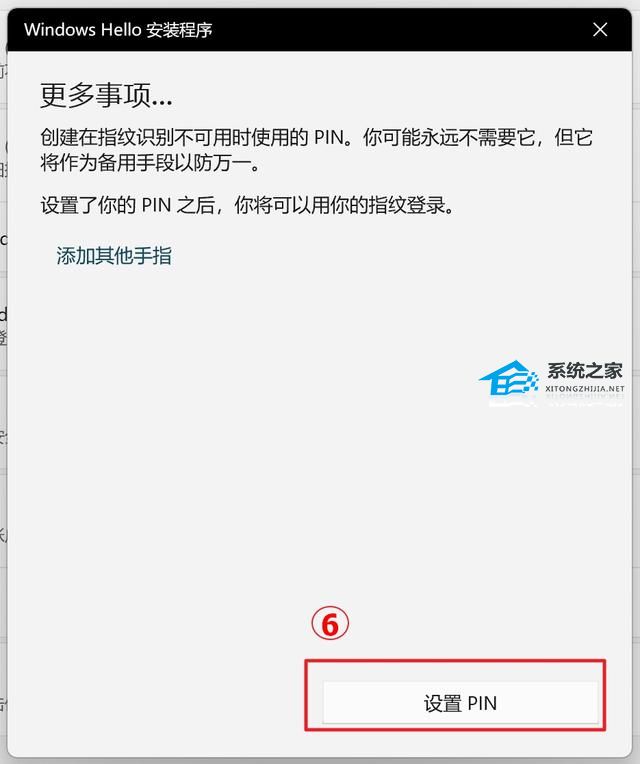
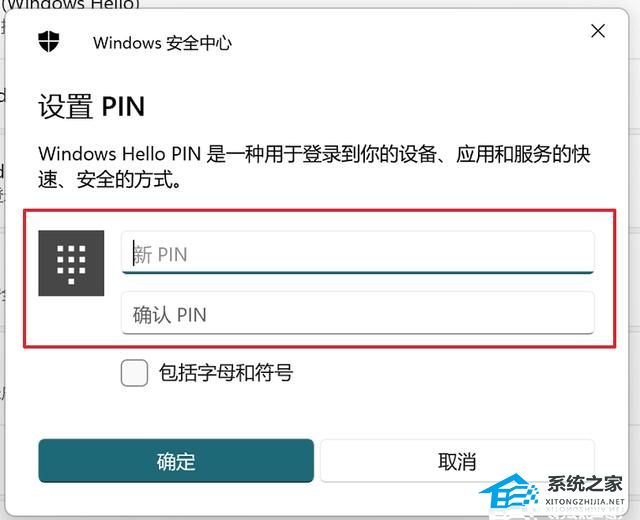
按提示设置PIN码。
5. 请保持您的手指洁净并干燥,使用单一手指触碰指纹辨识器。
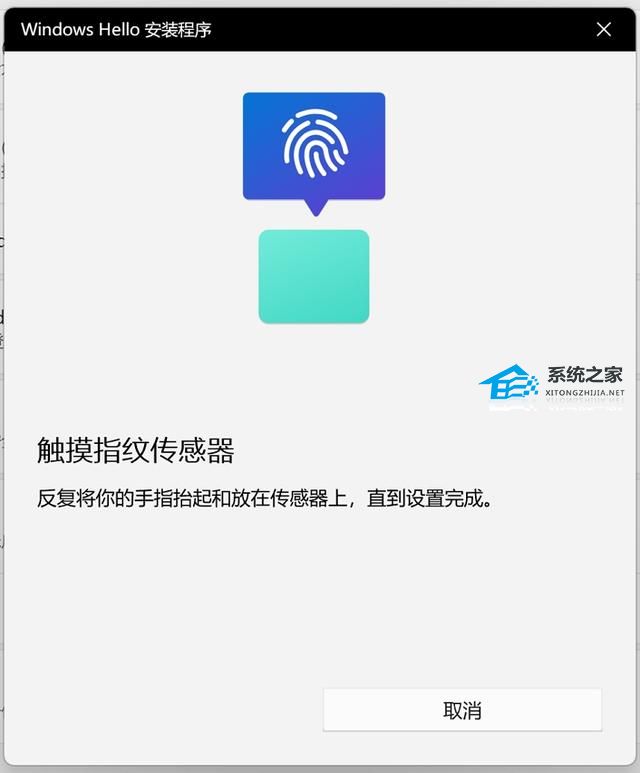
6. 请依照屏幕上的提示,反复提起您的手指并再次触碰指纹辨识器。
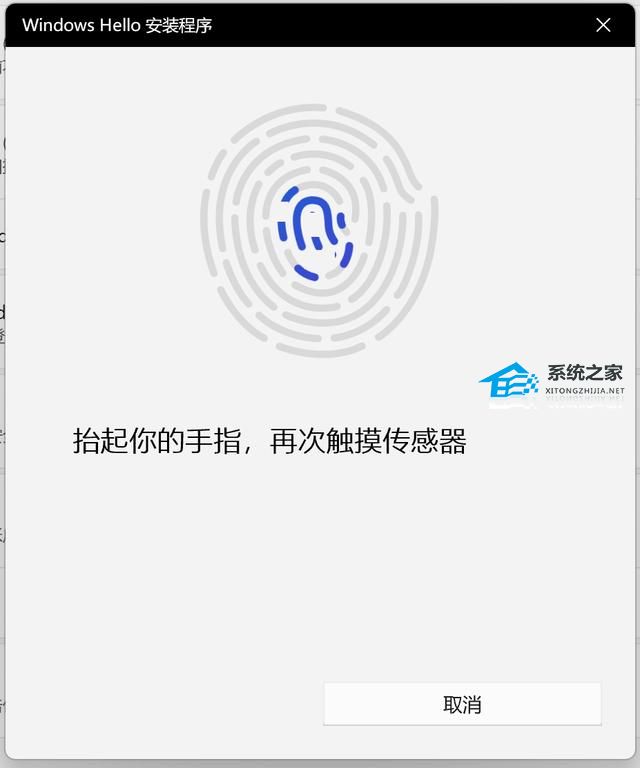
7. 并尝试以不同的手指角度反复触碰指纹辨识器,以撷取指纹的边缘。
8. 指纹识别完成,请点击[关闭]。

9. 指纹登入已设置完成。这里还有一个选项[添加指纹],您可以设定另一根手指的指纹识别。

以上就是系统之家小编为你带来的关于“华硕电脑指纹识别设置方法图解”的全部内容了,希望可以解决你的问题,感谢您的阅读,更多精彩内容请关注系统之家官网。
热门系统推荐下载:⭐⭐⭐⭐⭐








