
C盘AppData文件夹怎么清理
嘿,打开电脑的C盘(就是那个系统盘啦),里面堆了好多文件夹,有些一眼就看得出是啥文件,不过大部分看不懂啊。在C盘里还有一个AppData文件夹,里面存了好多文件,那这个文件夹能不能删掉呢?接下来咱们看看详细情况。
C盘AppData文件夹可以删除吗:
答:AppData文件夹中的文件有些是空文件夹,那么这个是可以删除的,有些则不是,对于这样的文件要谨慎操作,因为删除了可能导致某些应用无法使用,严重的将导致系统出现问题。
AppData文件夹怎么清理:
1. 首先,要确保操作系统的隐藏文件都能正常显示。
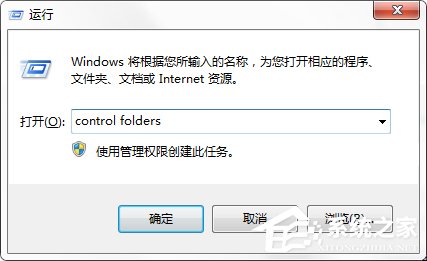
开始→运行→输入:control folders 点击确定,执行命令打开文件夹选项。
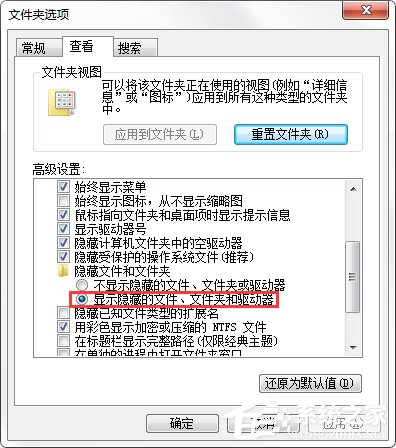
2. 文件夹选项→查看→去掉【隐藏受保护的操作系统文件】前的对勾,再选中【隐藏文件和文件夹】→【显示所有文件和文件夹】→确定。
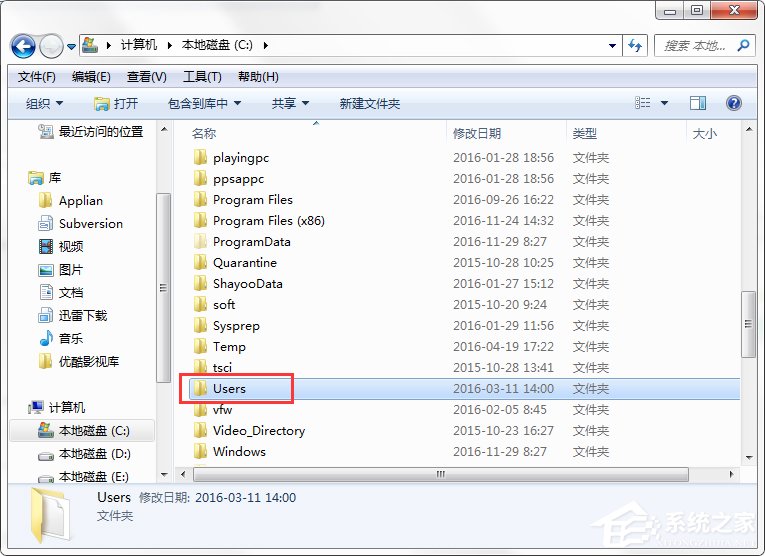
3. 然后,打开C盘根目录→用户(Users)。
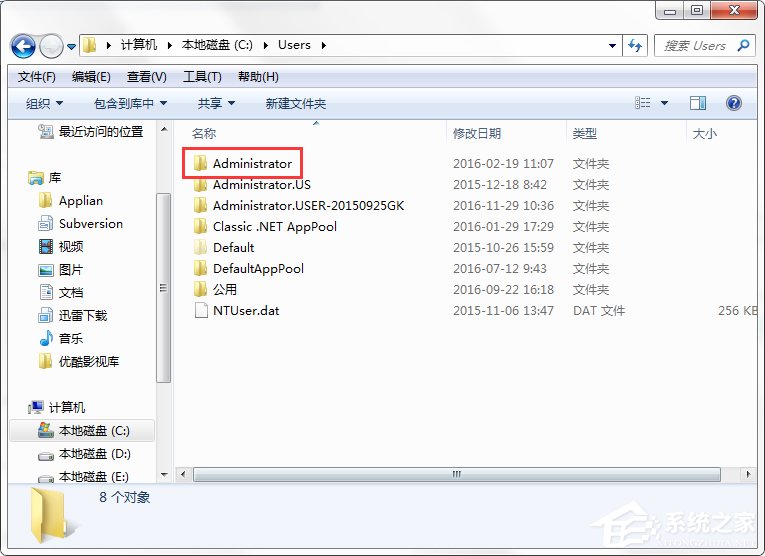
4. 找到自己的账户Administrator,双击打开。
5. 打开AppData文件夹(系统文件被隐藏,可能会看不见);
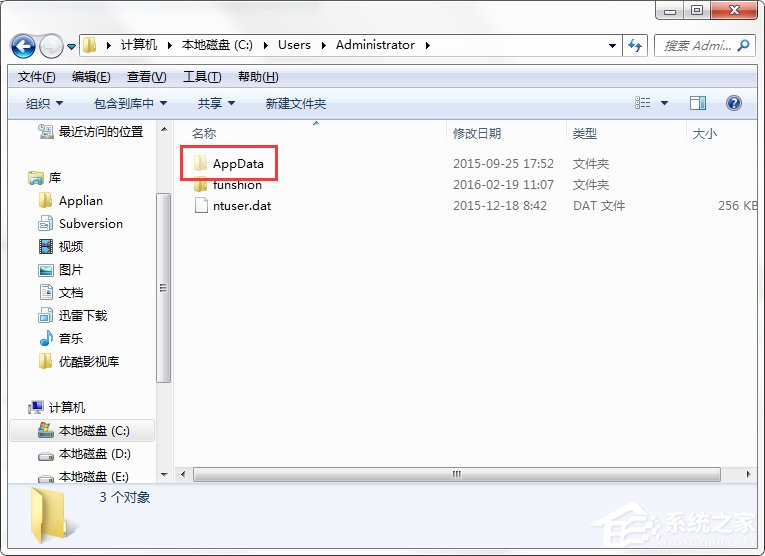
6. 打开AppData文件夹,里面有三个文件夹Local、LocalLow、Roaming。
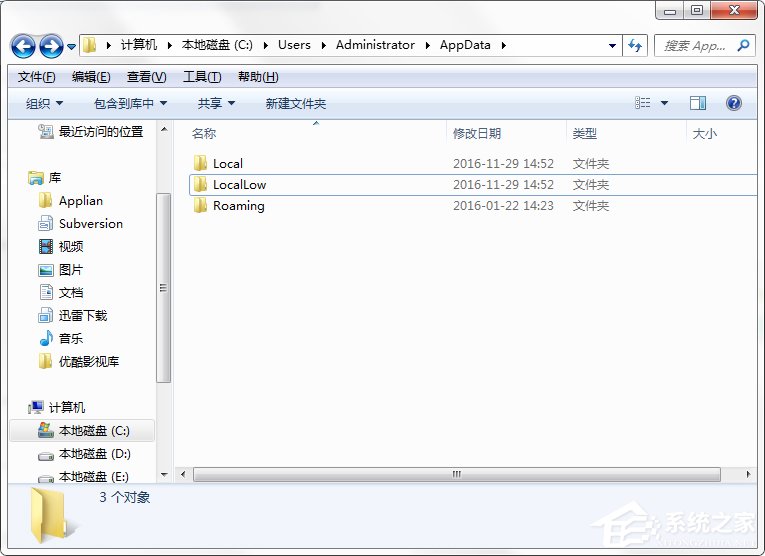
7. 分别打开三个文件夹,其中的Temp文件夹是临时文件夹,可以删除其中的文件。
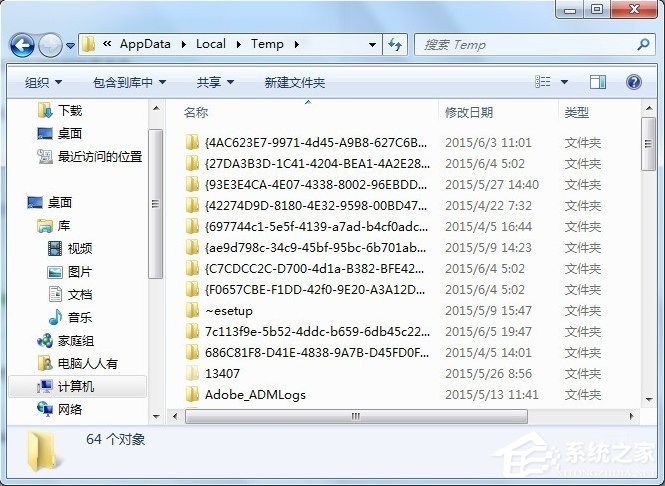
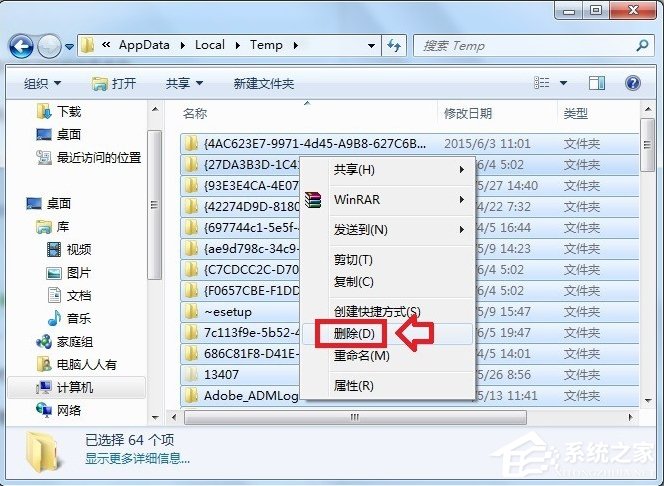
8. 一般是系统升级,打补丁,安装软件等操作留下的临时文件。全选(Ctrl+A)之后,删除即可。删不掉的,正在使用有关程序,重启电脑,不再关联,就可以删除了。
9. 再分别查看各个文件夹,就会发现很多陌生的软件(用户并没有主动下载过)会出现在这里!
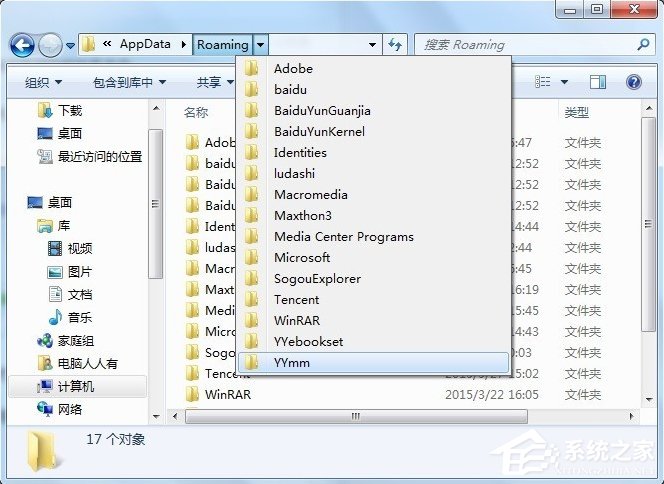
10. 打开查看,有些文件夹是空的,这是一些软件试图加塞所致,或者已经被卸载了的软件残余。
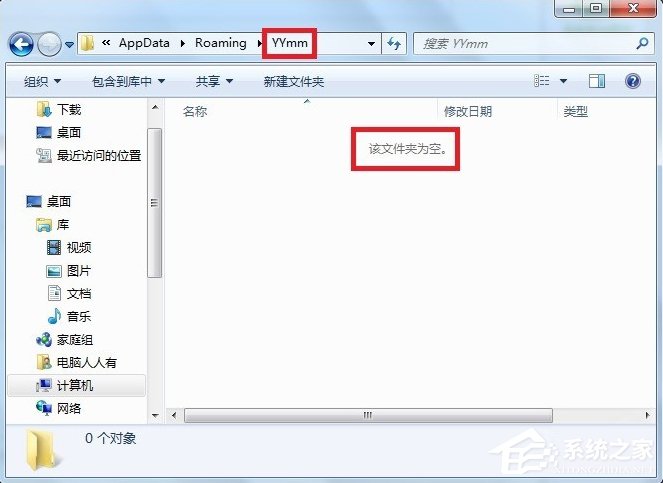
看到这边你心中的疑云已经解开了,在AppData文件夹中的文件有些是空文件夹,那么这个是可以删除的,有些则不是,对于这样的文件要谨慎操作,因为删除了可能导致某些应用无法使用,严重的将导致系统出现问题。
以上就是系统之家小编为你带来的关于“C盘AppData文件夹可以删除吗-AppData文件夹清理方法”的全部内容了,希望可以解决你的问题,感谢您的阅读,更多精彩内容请关注系统之家官网。








