
Win7系统中安装ArcGIS时许可管理器无法启动的解决步骤
ArcGIS是一款GSI专业电子地图信息编辑和开发软件,有很多win7用户在电脑中使用的时候,却遇到这样一个问题,就是许可管理器无法启动,点击启动没有任何反应。那么应该怎么办呢?不要着急,小编现在就来跟大家讲讲win7系统中安装ArcGIS时许可管理器无法启动的解决步骤。
解决方法1:
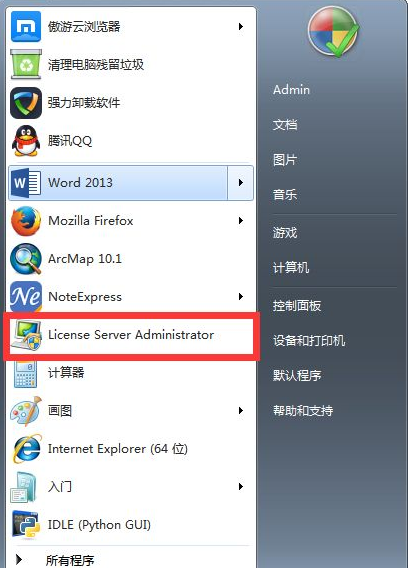
1、安装许可管理器(License)之后,点击License Server Administrator,打开许可管理器;
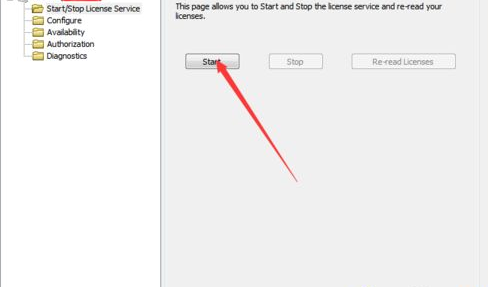
2、点击Start,启动License,没有任何反应。如果安装和破解过程没有错误的话,可以尝试以下步骤;
3、问题之一就是Windows防火墙把License给挡住了。此时,打开控制面板;

4、点击系统与安全,进入系统与安全界面;

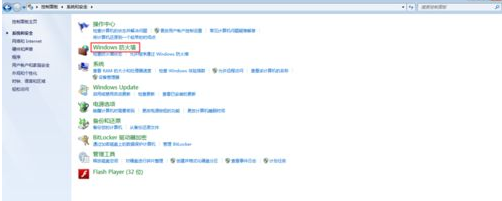
5、点击Windows防火墙,进入Windows防火墙界面;
6、我们可以看到,屏幕左侧有打开或关闭Windows防火墙一栏,点击该栏;
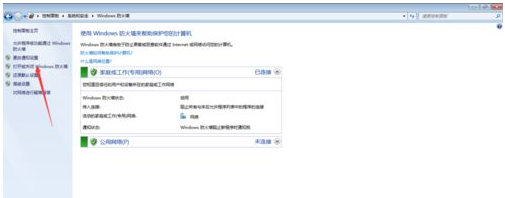
7、选择关闭Windows防火墙,并确定;

8、重新启动License。如果还是没有反应的话,重新安装ArcGIS后再次尝试。如果还是不行的话,可以看下面的原因二。
解决方法2:
1、如果你尝试了以上方法,但是License仍然无法启动。那么请检查ArcGIS的安装和破解过程是否有误,并且有没有出现软件冲突(例如:ERDAS),如果都没有的话,那么就有可能是系统问题了,建议重装系统吧。
上述便是win7系统中安装ArcGIS时许可管理器无法启动的解决步骤,遇到类似情况的小伙伴们可以参考上面的图文步骤来解决。








