
找不到Win11运行在哪了怎么办?找不到Win11运行在哪解决方法
找不到Win11运行在哪了怎么办?系统的运行是我们快速打开一些设置项目如注册表、组策略编辑器、启动选项等程序非常方便的途径,但是很多朋友可能不知道Win11运行在哪里,下面小编就带大家一起来看一下win11运行位置及打开方法介绍吧。
找不到Win11运行在哪解决方法
方法一:
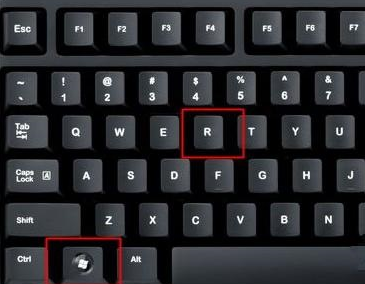
1、和win7、win10等系统一样,按下键盘上的“win+R”就可以快速打开运行了。
方法二:
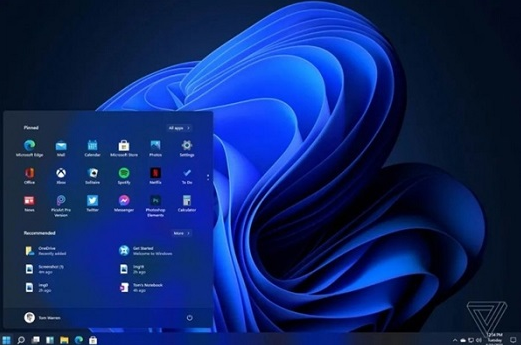
1、右键点击界面左下角的开始菜单。(也可能在任务栏居中位置)。
2、然后在弹出的下拉菜单中就可以找到“运行”了,点击它就可以打开“运行”。
相关文章
- Win11怎么打开运行窗口-Win11运行命令怎么调出来操作教学
- Win11打开程序很慢怎么办
- Win11运行内存不足怎么处理
- win11运行慢怎么解决?解决win11运行慢的方法
- Win11运行严重卡顿怎么办?Win11卡顿严重完美解决方法
- Win11如何运行Android 应用程序?Win11运行Android 应用程序的方法
- Win11运行严重卡顿怎么办?Win11卡顿严重完美解决方法
- 怎么在Win11测试版上运行安卓应用和游戏
- Win11运行位置在哪?Win11打开方法介绍
- Win11的运行怎么打开?Win11的运行打开方法
- Win11需要多大运行内存?Win11运行内存有多大?
- Win11运行在哪里打开?两种Win11运行打开方法分享








