
Win7系统IE被篡改怎么办?Win7系统IE主页反复被篡改的解决方法
相信大家在日常使用IE浏览器的过程当中,都有遇到过IE主页被篡改的情况,而IE主页会发生被篡改的情况往往都是因为某些流氓程序导致的。而这些流氓程序甚至会在我们改回原主页后又再次篡改,非常烦人。那么,Win7系统IE被篡改怎么办呢?下面,我们就一起往下看看Win7系统IE主页反复被篡改的解决方法。
方法步骤
方法一、【策略组修改法】
1、如果说主页怎么变都难以变回原主页,那么很可能是而已程序从注册表篡改了你的主页,这种篡改方法是非常难解决的,我先跟大家说下解决方法,先打开开始菜单找到【运行】;

2、打开运行后,会自动弹出一个窗口,在这个窗口里面输入【gpedit.msc】会自动打开电脑的策略组选项,在这里进行下一步设置;
3、打开策略组后,依次打开计算机——用户配置——管理模板——Windows组件——Internet explorer这个子目录;
4、打开后在里面可以找到【禁用更改主页设置】,然后下面有已禁用和已启用,我们选择已启用,然后双击输入你想设置的主页就可以了。
方法二、【软件锁定主页】
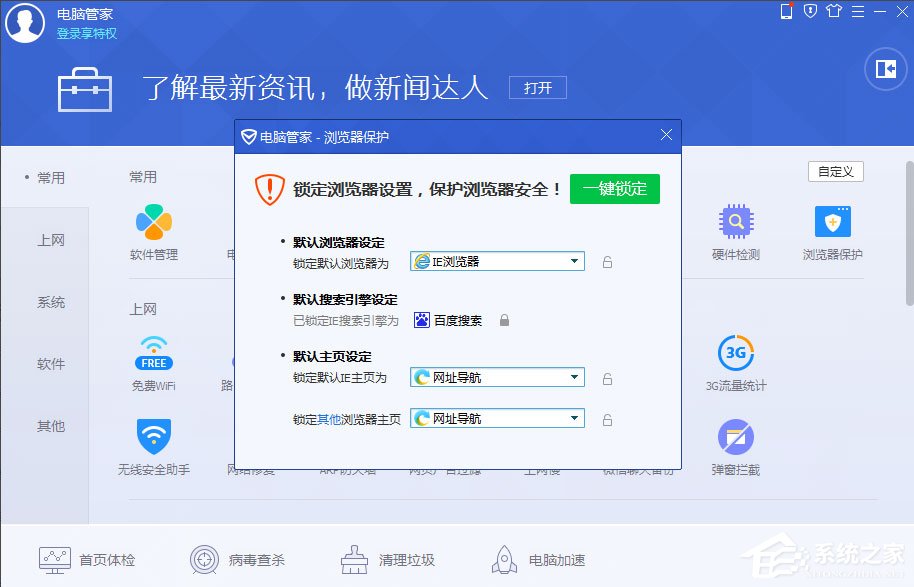
1、还有一个方法就是现在的很多安全软件都有锁定主页防止而已篡改的功能,我们可以用腾讯电脑管家——工具箱——浏览器保护功能;

2、打开这个功能后,直接对电脑里面浏览器的各项设置进行重新进行锁定,这样的话一旦有程序想要篡改首页,就会被自动拦截了。
以上就是Win7系统IE主页反复被篡改的解决方法,按照以上方法进行操作后,相信IE主页就不会再随便的被篡改了。








