
Win10提示正在准备Windows请不要关闭你的计算机
有时候我们在使用Win10系统的电脑时会遇到一个提示窗口,内容大致为“正在准备Windows,请不要关闭你的计算机”,但长时间的等待却一直加载却无法进入到系统桌面,这时候要如何去解决这个问题呢?让我们一起来看看吧。

方法一
1. Windows系统当正在更新操作阶段,耐心等待电脑完成更新操作后即可自动关机。建议您耐心等待更新配置完成,否则容易导致无法完全安装和配置更新组件。
2. 如果Windows系统长期显示这个提示,则建议进入安全模式将之前的更新的补丁卸载掉再更新。
删除更新文件。
删除路径 C:\Windows\SoftwareDistribution\DataStore
和C:\Windows\SoftwareDistribution\Download下的所有文件。
3. 不用重新开启Windows update服务。一般家用个人用户电脑,系统更新可以不用,也可以是用第三方系统更新打补丁等,速度快还方便。
4. 拔掉网线;长按电源键5秒钟,绕过操作系统直接进行机器的重启。
如果是win10自动更新出了BUG,卡在了显示桌面之前,可以尝试先拔掉网线,机器不联网的情况下,win10操作系统 不会自动更新,就正常地显示桌面了。
计算机的保养
一. 定期开机,特别是潮湿的季节里,否则机箱受潮会导致短路,经常用的电脑反而不容易坏。但如果家居周围没有避雷针,在打雷时不要开电脑,并且将所有的插头拔下。
二. 夏天时注意散热,避免在没有空调的房间里长时间用电脑,冬天注意防冻,电脑其实也怕冷的。
三. 不用电脑时,要用透气而又遮盖性强的布将显示器、机箱、键盘盖起来,能很好的防止灰尘进入电脑。
四. 尽量不要频繁开关机,暂时不用时,干脆用屏幕保护或休眠。电脑在使用时不要搬动机箱,不要让电脑受到震动,也不要在开机状态下带电拔插所有的硬件设备,当然使用USB设备除外。
解决方法二
下载系统之家装机大师,三步完成重装系统,小白也可以简单操作。
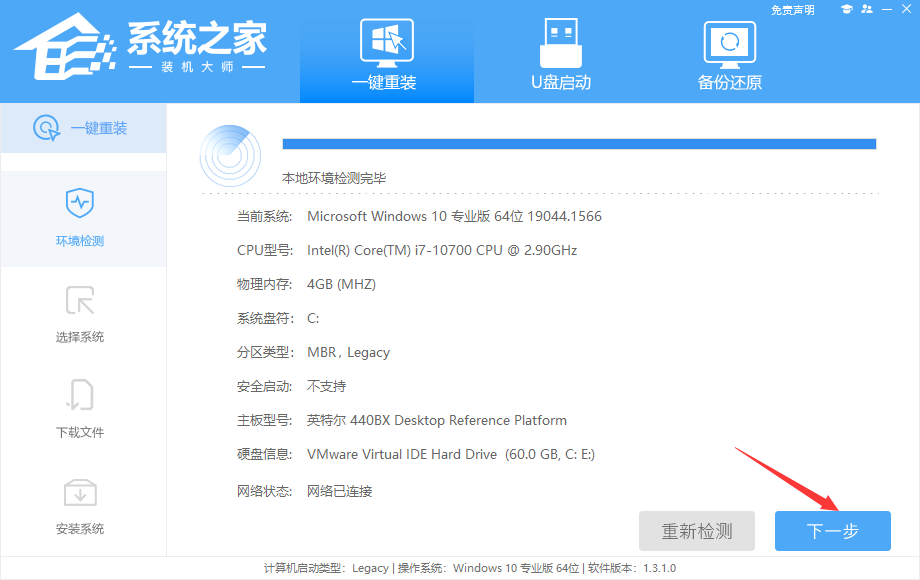
1. 进入工具后,工具会自动检测当前电脑系统的相关信息,点击下一步。
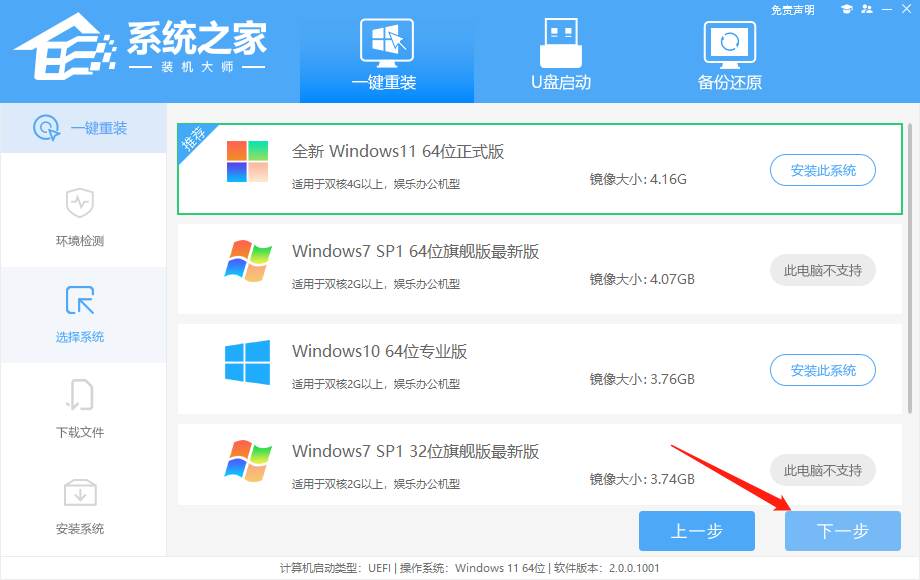
2. 进入界面后,用户可根据提示选择安装Windows11 64位系统。注意:灰色按钮代表当前硬件或分区格式不支持安装此系统。
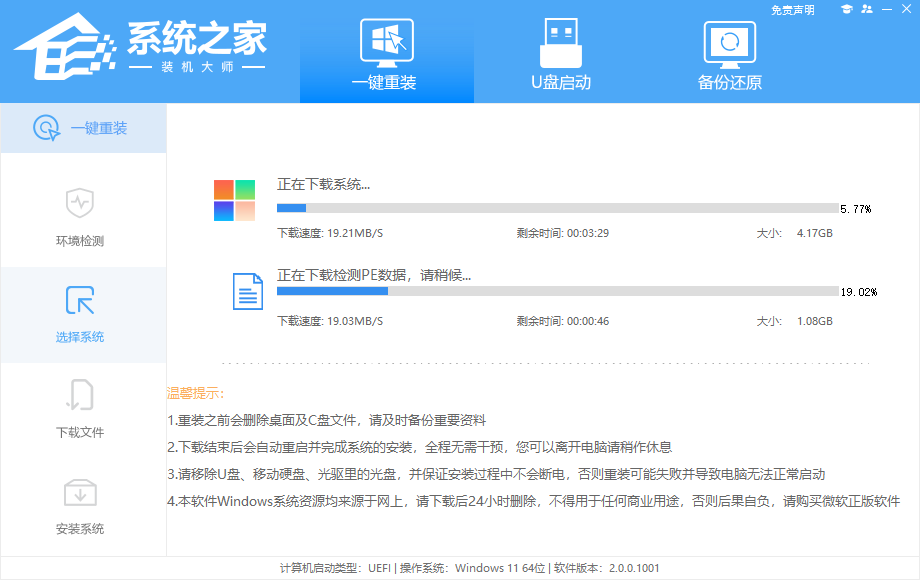
3. 选择好系统后,等待PE数据和系统的下载。下载完成后,系统会自动重启系统,自动备份。
4. 系统备份还原完成后,会开始系统自动安装,安装完成自动重启后即可进入系统。

相关文章
- 2026 最新 Win10 系统推荐!
- 设置Win10护眼模式颜色为绿色方法
- 干净不带软件的纯净版Win10下载
- Win10系统如何设置默认打印机
- Win10发现不了无线网络的三种解决方法
- 如何切换联想拯救者显卡模式
- 联想Win10改Win7如何设置bios?联想Win10改Win7设置bios的方法
- 戴尔Win10睡眠无法唤醒怎么办?戴尔Win10睡眠无法唤醒解决方法
- 戴尔Win10睡眠后花屏怎么办?戴尔Win10睡眠后花屏解决方法
- 华硕Win10开机自动进入Bios无限循环的解决方法
- Win10更新错误提示0x8007371b怎么办?更新错误0x8007371b的解决方法
- Win10 20H2无法更新最新系统怎么办?Win10 20H2无法更新最新系统的解决方法
- Win10 20H2怎么升级到22H2?Win10 20H2升级到22H2的方法
- Win10系统补丁更新在哪里?Win10更新补丁的教程
- 戴尔Win10忘记开机密码怎么办?戴尔Win10忘记开机密码解决方法
- 华硕Win10怎么开启VT?华硕Win10开启VT模式详细流程








