
如何在Win10电脑上使用沙盒测试危险程序而不破坏系统方法
我们在用Win10系统上网时会很多的恶意软件,一不小心就下载到了,如果你直接在电脑上运行,那么很有可能就会中毒或是出现问题,这个时候我们可以使用Win10 1903上的Windows沙盒功能来测试那些可能有危害的程序,而不会让原系统出现问题。
Windows沙盒是一个轻量级的虚拟桌面环境,将可能具有威胁的程序丢到里面运行,所造成的破坏性更改不会影响主系统。
方法如下:
1、Windows沙盒默认关闭,需手动开启。在开启前,要确保主板BIOS中开启了虚拟化功能,内存不少于4GB;
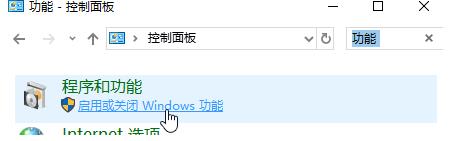
2、打开开始菜单或控制面板,输入“功能”搜索,点击打开“启用或关闭Windows功能”;
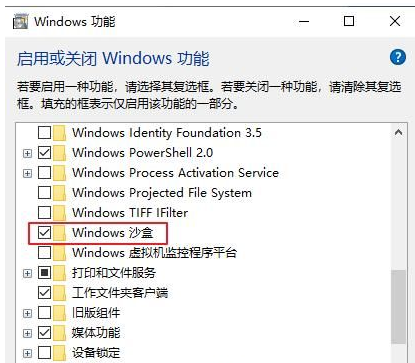
3、找到“Windows沙盒”,勾选后点击确定。等待系统添加功能,然后按要求重启;
4、在开始菜单中输入sandbox搜索,点击打开Windows Sandbox,可能需要较长的时间才能准备好。
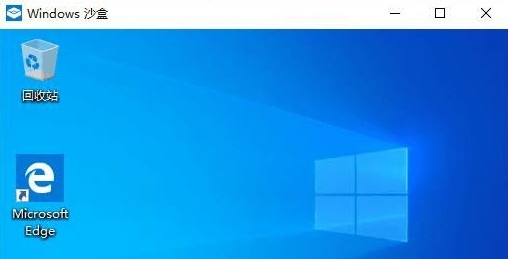
外表上看有点像虚拟机,不过功能比较简单。将危险程序的执行文件复制粘贴到沙盒的桌面上,不支持拖放,无论它可能是全家桶还是病毒,可以放心的直接运行。
每一次关闭Windows沙盒都会将其中的内容清除,恢复为初始状态。
需要注意的是Windows沙盒中可能会缺少一些组件导致部分软件无法运行。








