Win10更新6月份补丁KB5003637后任务栏图标异常显示怎么办?
Win10更新6月份补丁后任务栏图标异常显示,相信不少朋友都遇到了这个问题,更新完6月最新补丁后,概率性出现右下角任务栏图标不显示等问题,这个问题的原因是Windows补丁KB5003637升级后兼容性的问题导致,下面为大家带来解决方法。
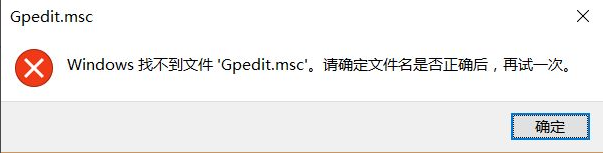
解决方法:卸载已安装的6月份对应补丁KB5003637
请在任务栏左下角搜索栏输入”查看更新历史记录”,点击此系统设置选项。
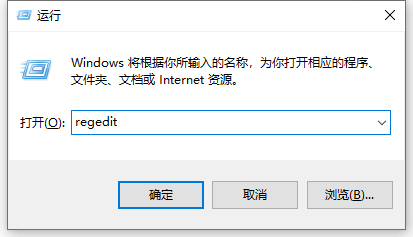
再点击“卸载更新”。
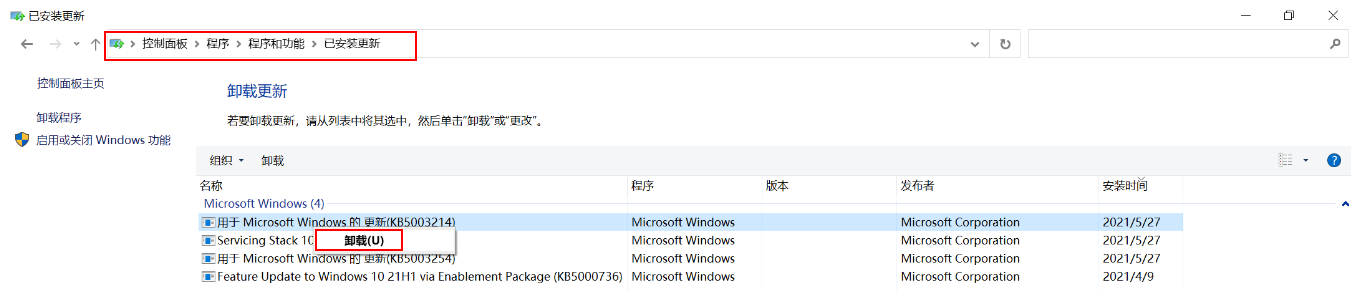
在“已安装更新”界面的右上角,分别搜索补丁号KB5003214,如果查询到此系统补丁已安装,请选择此补丁后右键点击卸载后按提示操作完成后重启计算机。
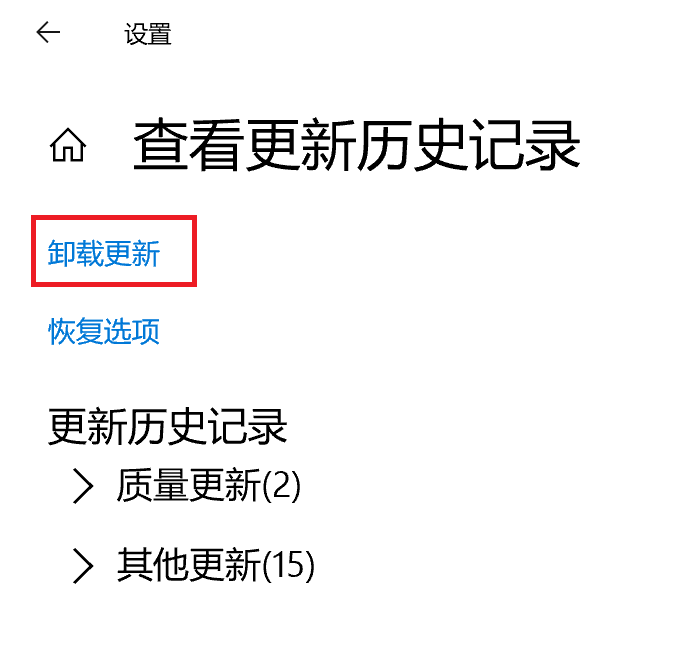
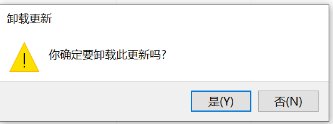
按提示点击“是”。
卸载完成后点击“立即重新启动”。
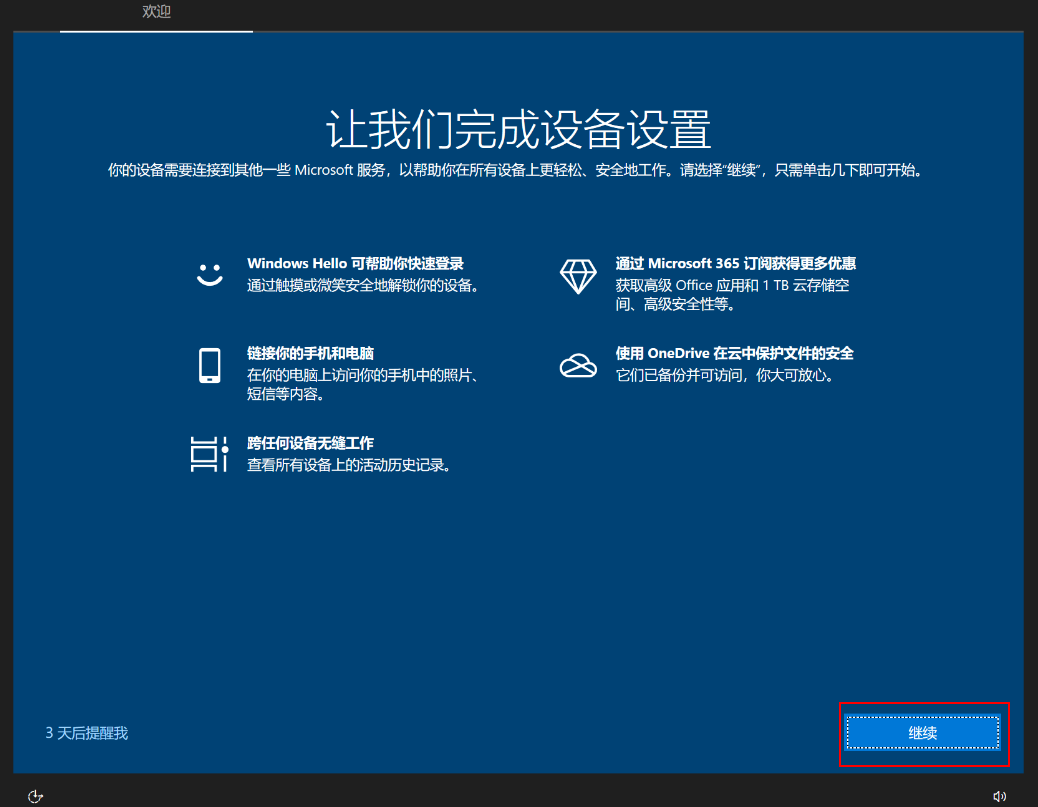
重启计算机进入系统过程有以下配置提示,点击“继续”后进入系统。