
联想电脑怎么装win7系统?U盘装lenovo win7 32位详细图文教程
联想电脑怎么装win7系统?许多用户在使用电脑的时候,遇到一些无法解决的问题时,选择重装系统基本都可以解决这些问题,下面小编就为大家讲解一下如何装win7 32位系统吧!
操作方法:
一、制作U盘启动盘
1、首先下载系统之家U盘制作工具。
2、运行制作启动U盘,等待片刻。
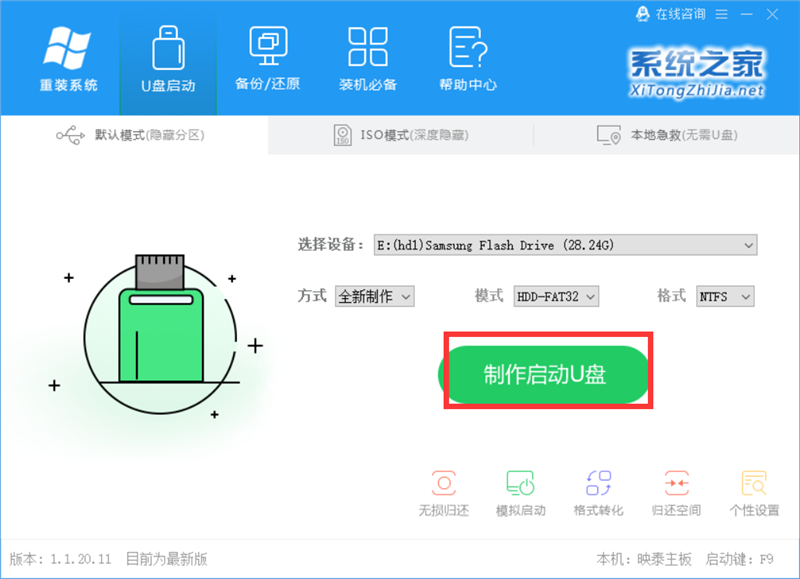
3、当你的U盘制作好之后,U盘会变成下面这种样子。

4、双击进入U盘,进入GHO文件夹,将从系统之家下载好的ISO文件移动到GHO文件夹。
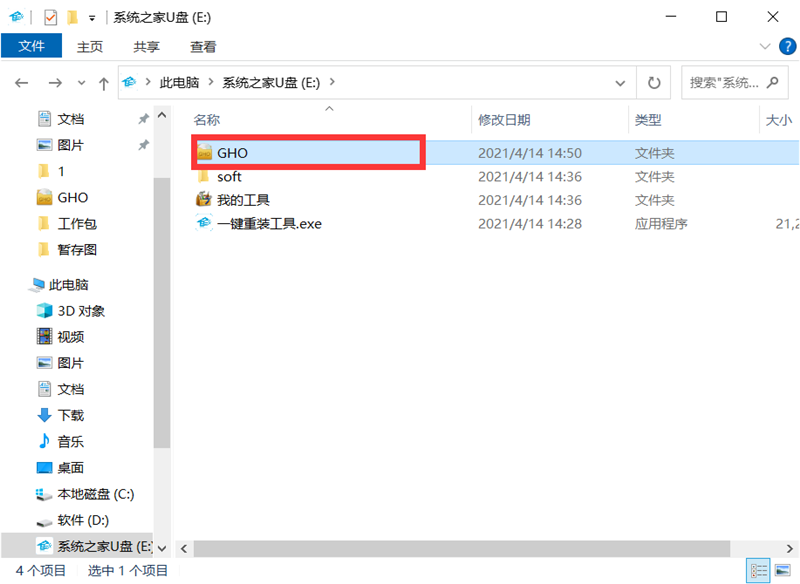
到此我们的U盘启动盘已经制作完毕。
二、安装系统
1、将U盘插入电脑,开启电脑,按F12进入BIOS界面设置U盘启动项。具体步骤可以参考这篇:怎么通过Bios设置U盘启动项实现U盘启动?
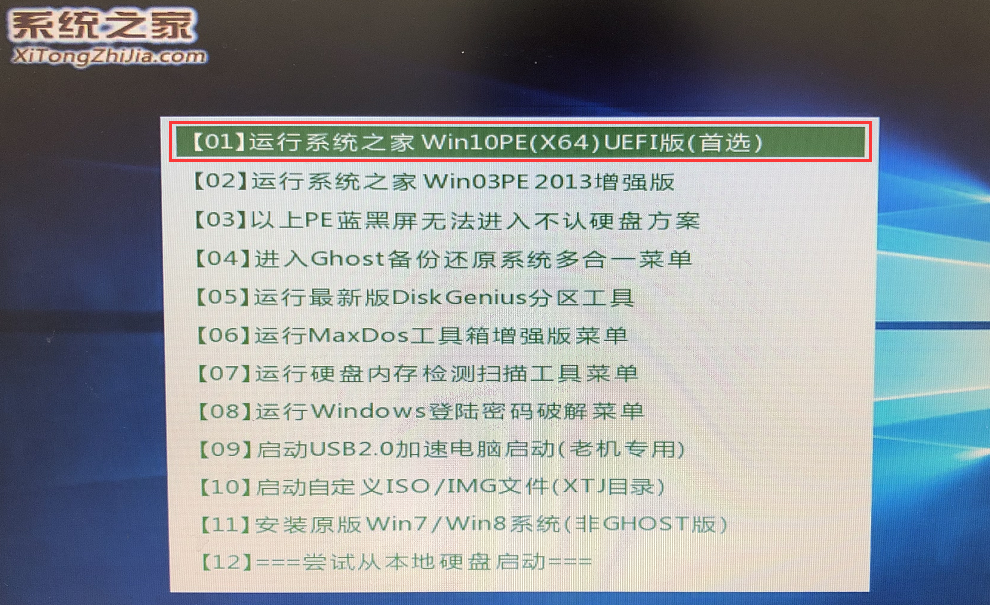
2、进入系统之后,选择第一项Win10PE。
3、等待片刻。
4、进入PE系统后,桌面会自动跳出一键重装工具,没有弹出的可以运行桌面的一键重装系统工具。
5、工具会自动识别之前gho文件夹内的win7.gho文件,没有的可以手动添加,之后点击执行。
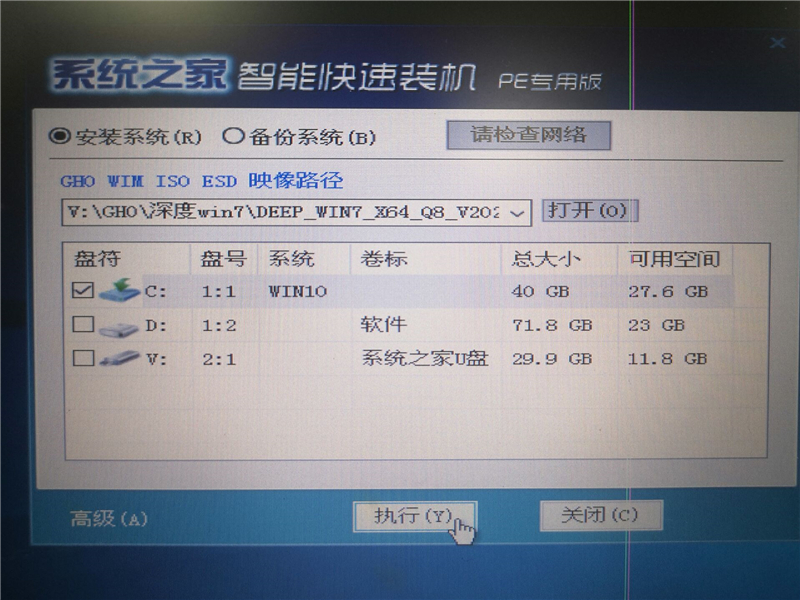
6、这一步直接选择是。
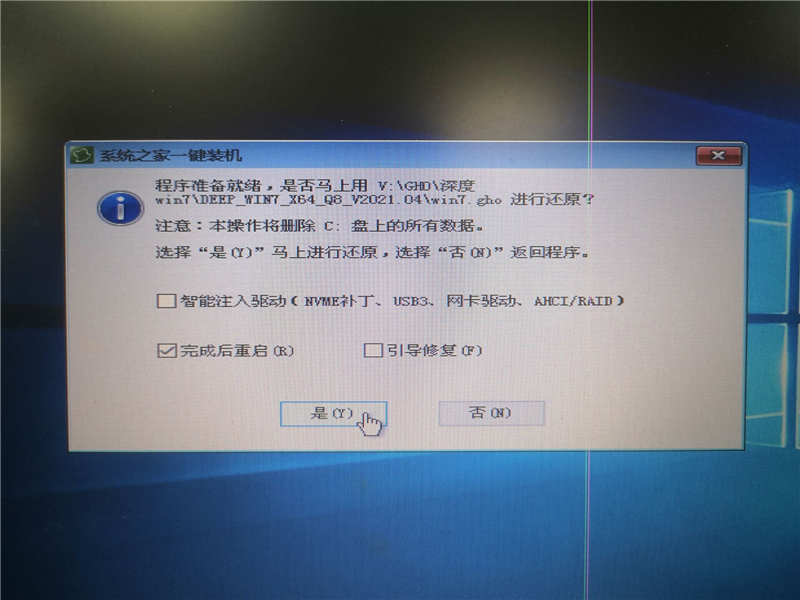
7、等待系统备份。

8、系统还原完成,此时可以点击是重启电脑,拔出U盘。
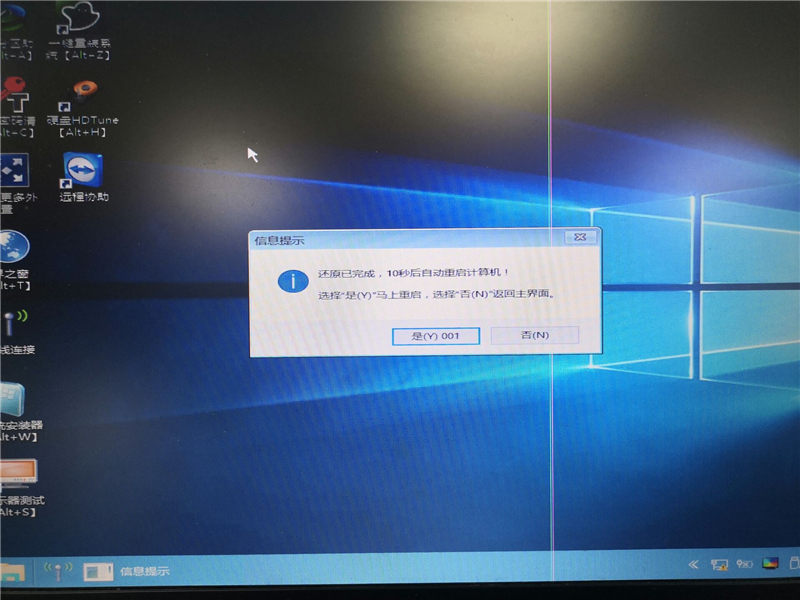
9、再次进入BIOS界面,更改启动项为硬盘启动。
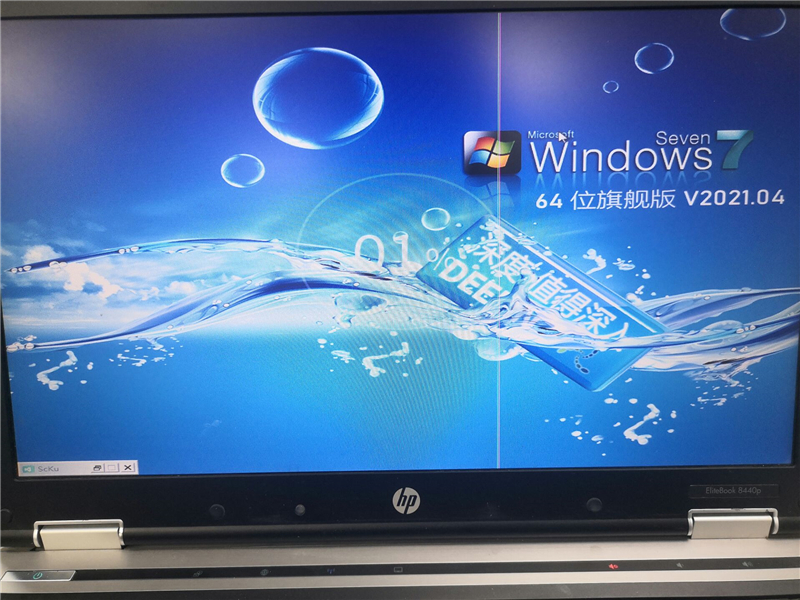
10、重新启动计算机,就会进入系统安装界面了,无需任何操作等待即可完成系统安装。
相关文章
- 新手如何重装Win7系统不用U盘?
- 联想K14电脑怎么重装系统?联想K14电脑快速重装Win7系统方法分享
- 京东京造JDBook笔记本电脑怎么一键重装Win7系统操作教学
- 装系统Win7哪个版本好?安装Win7系统选择版本推荐
- 宏碁笔记本怎么重装Win7系统?宏碁笔记本一键重装Win7系统教程
- 一键重装Win7系统哪个软件好用?一键重装Win7系统好用的软件推荐
- 戴尔笔记本Win7系统怎么重装?戴尔笔记本Win7系统一键重装教程
- 怎么重装Win7系统?大白菜U盘重装Win7系统操作教程
- 详细讲解专注于win7(吻妻)系统怎么样
- xp如何升级到Win7?xp升级到Win7的操作教程
- 装机吧一键重装Win7系统的操作教程
- 小白一键重装系统win7教程图文演示
- 使用口袋一键重装Win7系统的方法
- 重装Win7系统时出现了ghosterr怎么解决?
- 没有U盘怎么安装Win7系统?系统之家无U盘重装Win7系统图文教程
- 苹果Macbook安装win7系统的详细步骤








