
Win10系统下方任务栏点不动?Win10下面任务栏无响应修复方法
有些朋友使用Win10电脑的时候发现下面的任务栏卡住了,怎么点都没反应,而且开始菜单也打不开,就好像死机了但是鼠标可移动,这种时候应该怎么办呢,今天系统之家小编就来跟大家说说为什么Win10系统电脑下方任务栏点不动了的解决方法,大家快来学习修复一下吧。
Win10下面任务栏无响应修复方法
1、首先我们先按【CTRL+ALT+Delete】组合键打开电脑上的任务管理器。然后切换到【进程】标签。
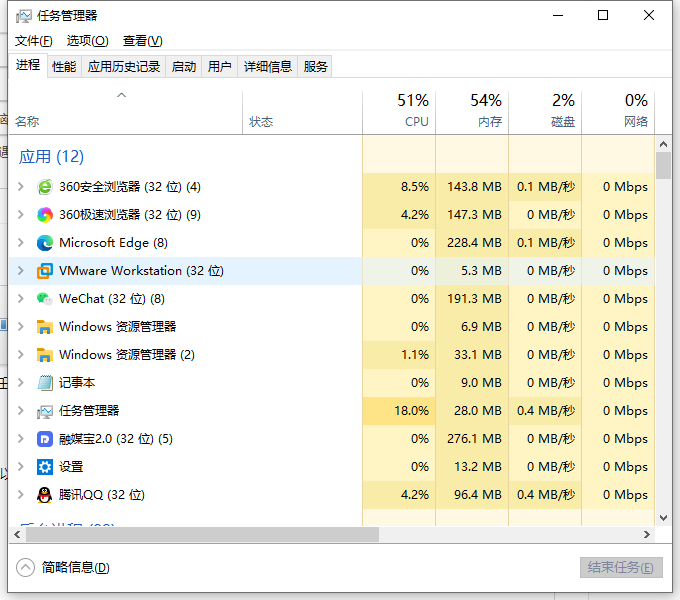
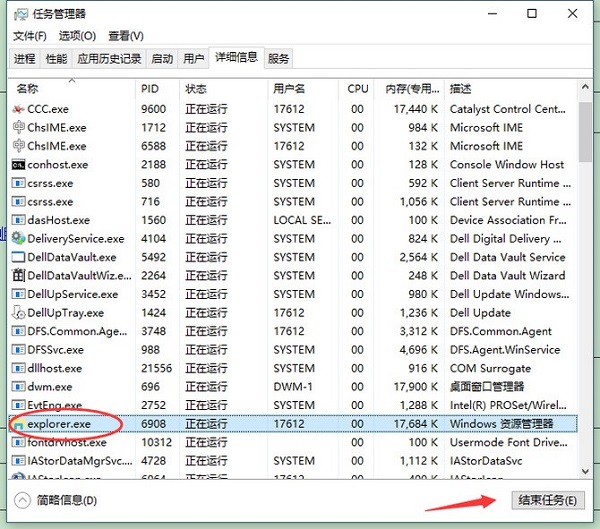
2、之后在进程里找到explorer.exe进程,选中后点击右下方的【结束进程】。
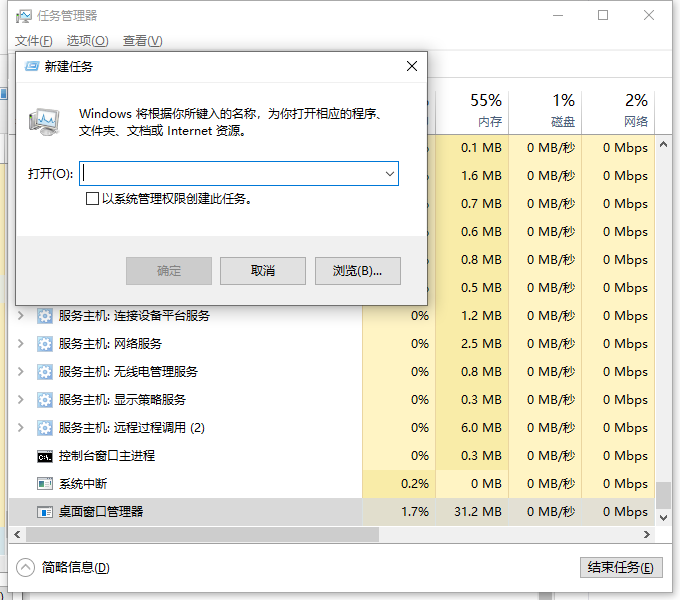
3、进行完上一步之后我们再点击页面左上角的【文件】,选择【新建任务】。
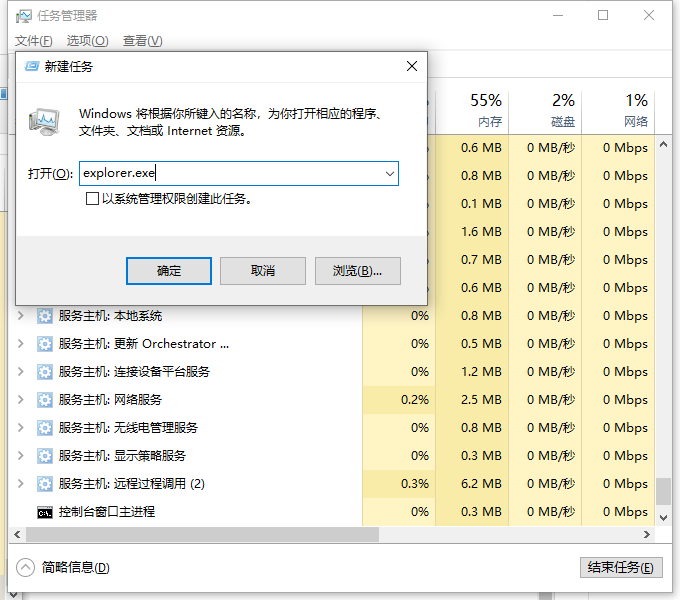
4、然后输入explorer.exe,点击确定后回到桌面就可以正常使用任务栏了。是不是很简单呢。
以上就是Win10电脑下栏点不动了的修复方法,更多有关Windows系统的教程尽在系统之家,感兴趣的朋友多多关注吧。








