
Win7系统“我的电脑”中不常用程序图标怎么清除?
用户点击电脑桌面“我的电脑”可以看到“磁盘”,“可移动储存设备”等选项,但是有用户发现安装一些程序后会在其他图标中多出很多软件图标,虽然不影响使用但是看起来很杂乱,很多用户就想直接删除掉多余的图标,点击之后发现有些图标无法删除。那要怎么删除呢?这里小编给大家带来了解决方法。
方法如下:
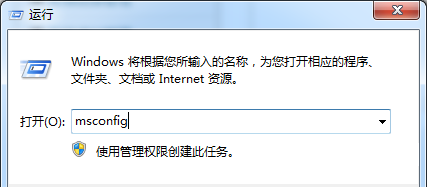
1、单击开始菜单,选择运行,然后输入regedit点击确定;
2、注册表中定位到HKEY_CURRENT_USER\Software\Microsoft\Windows\CurrentVersion\Explorer\MyComputer\NameSpace;
3、会有类似{679F137C-3162-45da-BE3C-2F9C3D093F64}的字符串(不同图标对应的数字有所不同),记住这个字串后再将其删除;
4、接下来,在HKEY_CURRENT_USER\Software\Classes\CLSID\之下,将同名的字串删除;
5、以上操作后,如果相应的图标仍在,可定位到注册表HKEY_LOCAL_MACHINE\SOFTWARE\Microsoft\Windows\CurrentVersion\Explorer\MyComputer\NameSpace下,将同样的字串删除即可。
如果你担心删错了,建议先使用注册表编辑器对相应的项进行备份,以防错误时可以恢复。按照上面方法就可以删除不常用程序软件了。








