
Win7显卡驱动怎么更新?Win7显卡驱动安装程序无法继续怎么解决?
更新显卡驱动可能能解决之前旧版的问题,还能加入新特性,让显卡硬件更好地发挥功能。那么Win7显卡驱动要怎么更新呢?如果遇到安装失败怎么办?别担心,下面我会告诉你解决方法!
Win7显卡驱动怎么更新?
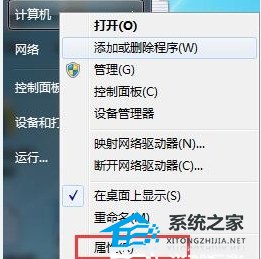
1、右键点击计算机,选择下拉菜单下的属性按钮。
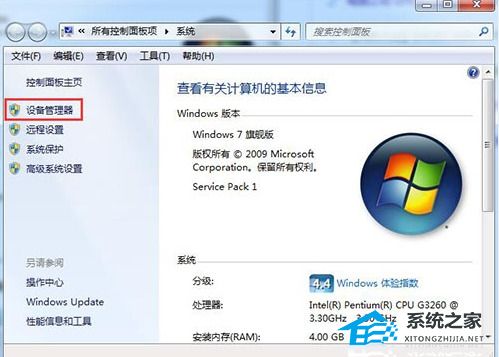
2、点击属性进入控制面板系统界面,左上方有设备管理器按钮。
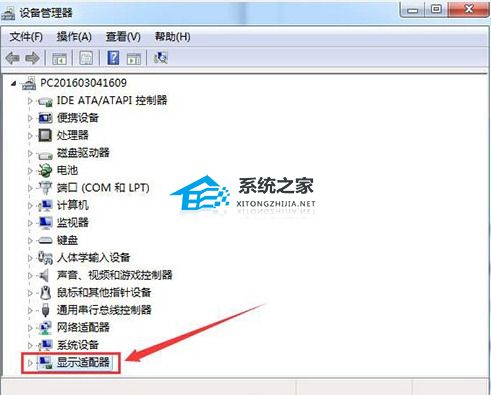
3、点击设备管理器,进入设备管理器界面,选择列表中的显示设备器,双击显示显卡类型。
4、双击显卡类型,弹出显卡属性菜单,选择驱动程序。

5、选择更新驱动程序,弹出如何更新系统程序,有两种更新模式,一种是自动搜索更新的驱动程序软件,另一种是浏览计算机以查找驱动程序软件。如果没有事先从显卡官网上下载最新驱动程序,可以选择自动搜索更新的驱动程序软件。
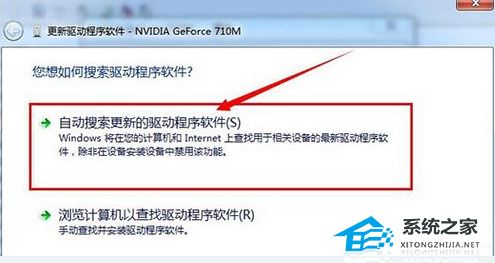
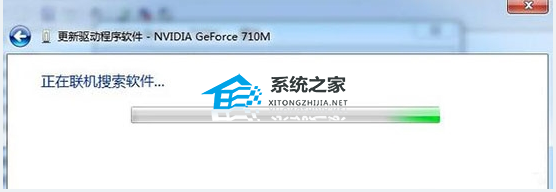
6、点击自动搜索更新的驱动程序软件,系统进入联机搜索软件界面,如果找到合适软件即会提示安装。
Win7显卡驱动安装程序无法继续怎么解决?
1、最简单的方法就是用驱动人生安装更新。【点击下载】
2、下载完成后,进入“驱动管理”,点击“立即扫描”
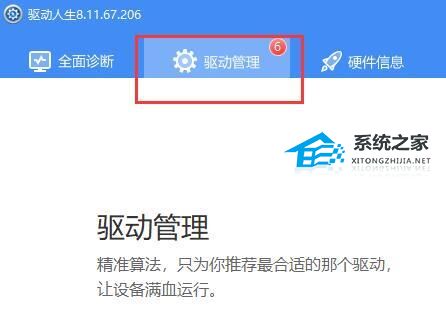
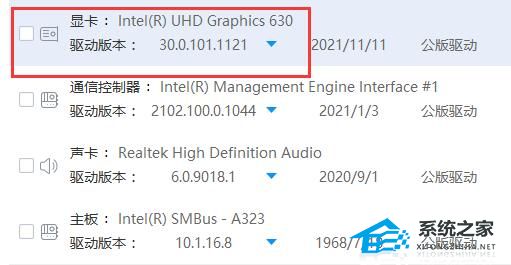
3、然后在其中找到扫描到的显卡驱动,并点击“升级驱动”就可以了。
以上就是系统之家小编为你带来的关于“Win7显卡驱动怎么更新?Win7显卡驱动安装程序无法继续怎么解决?”的全部内容了,希望可以解决你的问题,感谢您的阅读,更多精彩内容请关注系统之家官网。








