
Win7摄像头怎么调出来?Win7摄像头在哪里打开摄像头?
大家好啊!你们知道吗?有时候我们需要用到电脑自带的摄像头来开会、录视频什么的。可是Win7系统的摄像头在哪里打开呢?不知道怎么弄的朋友,就跟我一起来看看吧!
具体操作如下:
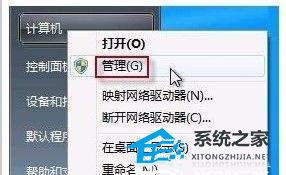
1、首先右键点击“计算机”,选择“管理”。
2、接着打开里面的“设备管理器”,在图像设备中找到自己的摄像头,右键选中,选择“属性”。
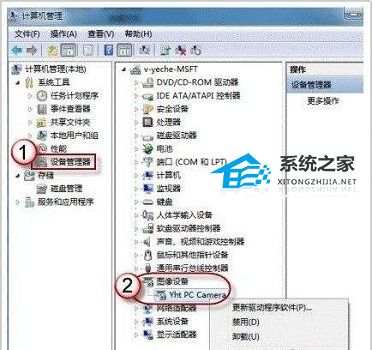
3、然后在“驱动程序”选项卡中点击“驱动程序详细信息”,就能看到摄像头详细信息了。

4、跟着详细信息找到这个文件,就可以打开使用了。
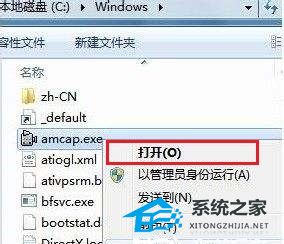
5、之后想要方便打开的话,右键鼠标,选择“创建快捷方式”,存放到桌面上;

6、回到桌面,右键单击快捷方式,“复制”。然后打开如下文件夹:
系统盘:Users用户名AppDataRoamingMicrosoftWindowsNetwork Shortcuts
例如 C:UsersxiaoyiAppDataRoamingMicrosoftWindowsNetwork Shortcuts
(AppData 是隐藏文件夹。如果看不到,请点击“组织”-〉“文件夹和搜索选项”。在“查看”选项卡上点选“显示隐藏的文件、文件夹和驱动器”。)
将快捷方式“粘贴”进来。
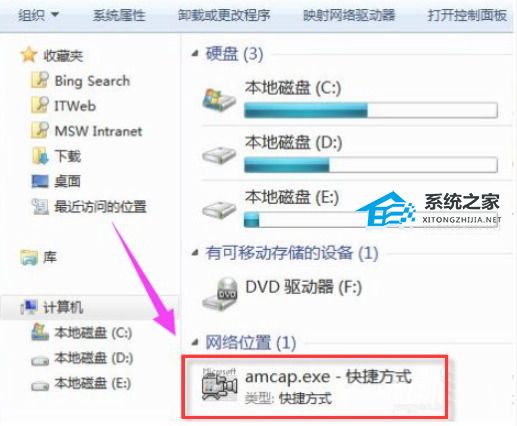
6、打开“计算机”,现在就可以看到摄像头图标了。
以上就是系统之家小编为你带来的关于“Win7摄像头怎么调出来?”的全部内容了,希望可以解决你的问题,感谢您的阅读,更多精彩内容请关注系统之家官网。








