
Win7扬声器正常但是没有声音怎么办?Win7扬声器正常但是没有声音解决方法
现在还有不少人用着 Win7 系统,不过有些用户发现电脑用了一段时间后突然没声音了,检查了电脑的扬声器也没问题,这可怎么办呢?别急,下面我就来教大家怎么解决 Win7 电脑扬声器正常但发不出声音的问题。
Win7扬声器正常但是没有声音解决方法
方法一:音频管理器设置
1、首先检查设备管理器的声卡驱动有没感叹号等。如没有问题的话,那就进入下一步检查。有的话就直接选中声卡驱动进行更新驱动或者卸载重装。
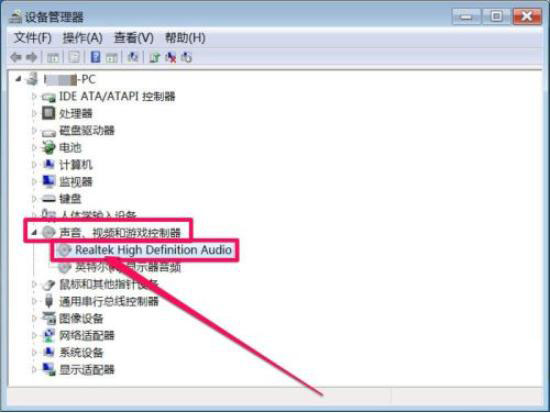
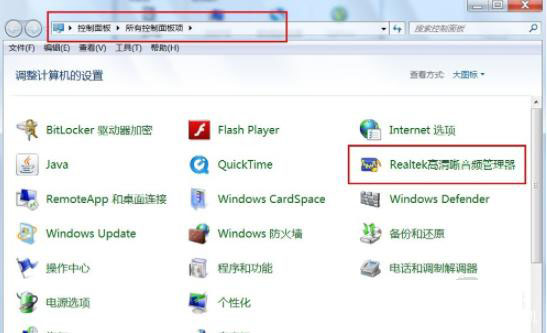
2、排除驱动问题后,依次打开win7系统的开始菜单--控制面板---Realtek高清晰音频管理器。
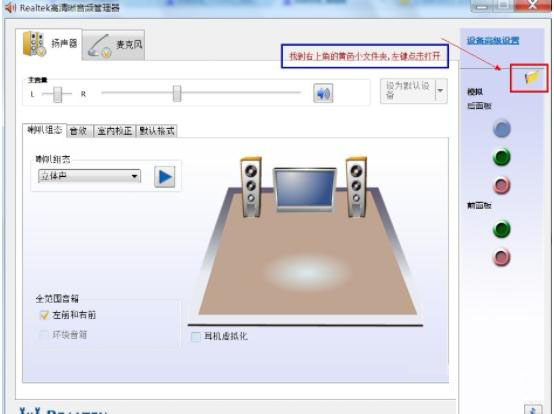
3、找到右上角的黄色文件夹,鼠标左键点击打开。
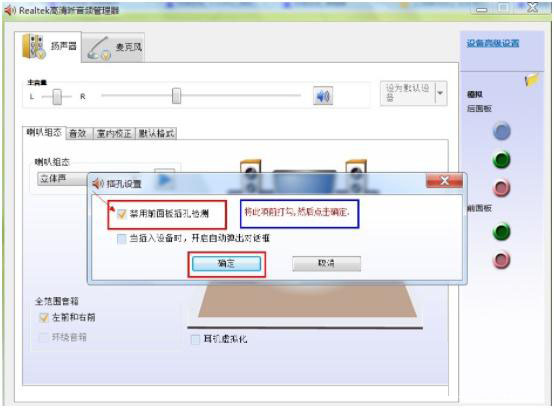
4、将【禁用前面面板插孔检测】前打勾,点击确定,这样消失的声音就回来了。
方法二:开启windows audio服务
1、按下win+r快捷键打开运行菜单,输入services.msc回车确定,打开服务。

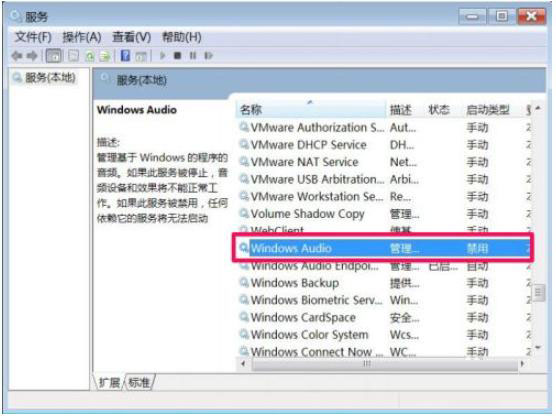
2、在服务列表中,打开Windows Audio这一项,即音频服务,双击打开其属性。
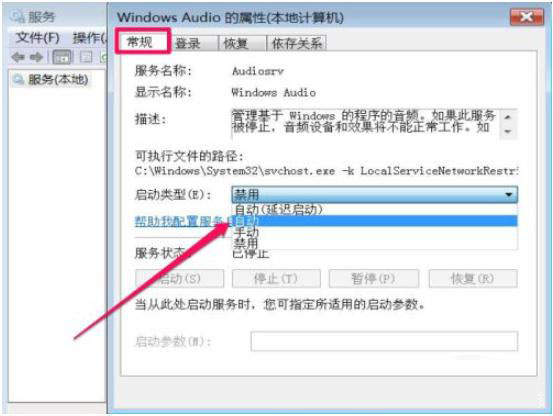
3、在音频属性窗口,选择“常规”选项卡,在其界面中,找到启动类型这一项,将其改为“自动”。
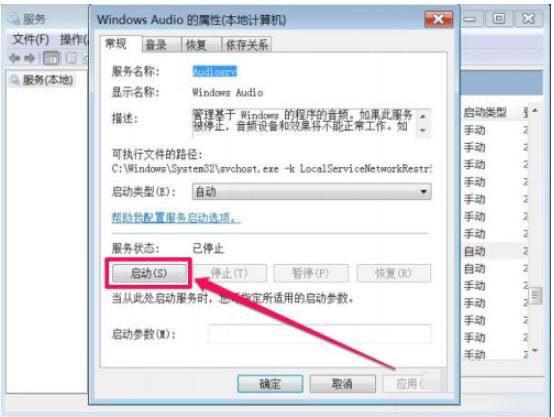
4、接着改好后先点击应用,再点击启用,等待启用完成,最后点击确定即可开启音频服务。
以上就是系统之家小编为你带来的关于“Win7扬声器正常但是没有声音怎么办”的解决方法,希望可以解决你的问题,感谢您的阅读,更多精彩内容请关注系统之家官网。








