
Win7桌面图标怎么变小?Win7桌面图标变小的方法
最近有Win7用户反映,自己电脑桌面上的应用程序图标太大了,看着很不舒服,想要调小一点但又不知该怎么调,为此非常苦恼。那么,Win7桌面图标怎么变小呢?下面,我们就一起往下看看Win7桌面图标变小的方法。
方法/步骤
方法一
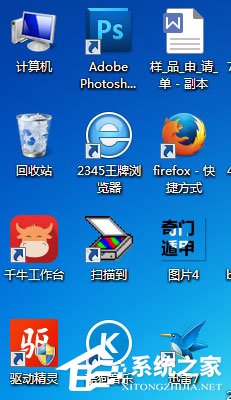
1、首先先看一下我的电脑桌面的图标大小,这是电脑目前尺寸的大小,中等图标规格;
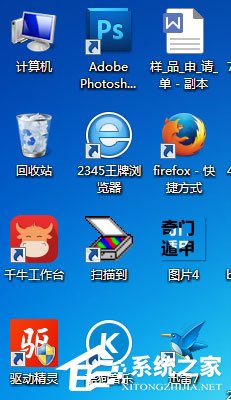
2、那怎么调节图标的大小呢?用鼠标在桌面空白处右击,将其鼠标移动至“查看”选项我们可以根据需要选择适合自己的图标大小,来选择适合的图标大小;
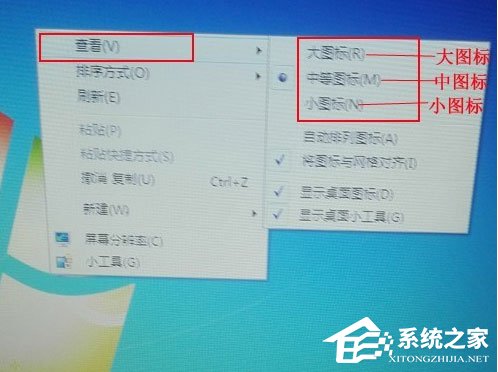
3、可以看到菜单栏中有“大图标”“中等图标”“小图标”三个菜单选项,而我目前用到的是中等图标,如果把图标变小,要换成小点的图标就可以。
方法二
有些用户会认为按照方法一进行操作大小都不合适,其实也可以按Ctrl键进行调整。按住键盘上的“Ctrl”键,接着滑动鼠标,可以看到桌面上的图标大小随着“上下滑动”而改变大小,这个方法在我们浏览网页和使用文件夹的时候都是可以同样适用的。

注意:跟电脑桌面的图标大小相关的就是图标排列方式,一般是按照名称、大小、项目类型和修改日期排列的。

以上就是Win7桌面图标变小的方法,按照以上方法进行操作,就能轻轻松松的将图标调小了。








