
Win7提示“显示器驱动程序已停止响应并且已成功恢复”怎么办?
最近有Win7用户反映,使用电脑过程中总是会出现提示“显示器驱动程序已停止响应并且已成功恢复”,这让用户觉得非常厌烦,但又不知道该怎么办。那么,Win7提示“显示器驱动程序已停止响应并且已成功恢复”怎么办呢?下面,我们一起往下看看。
方法步骤
方法一、提高电脑性能
1、鼠标右键桌面上的“计算机”,选择“属性”;
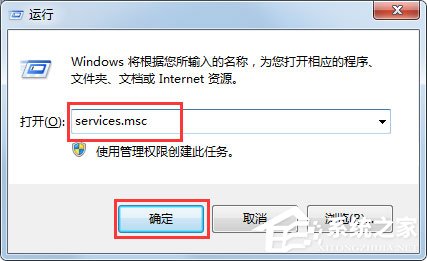
2、进去之后,点击“高级系统设置”;

3、在“高级”选项卡里面点击性能的“设置”;

4、在“视觉效果”选项卡里面,选择“调整为最佳性能”,点击确定保存即可。

方法二、更新驱动
1、如果上面的方法没有用的话,只有更换驱动或者更新驱动了,右键“计算机”,点击“管理”,然后选择“设备管理器”;


2、进去之后,找到显卡适配器,右键选择“更新驱动”,如果驱动出现黄色感叹号,需要卸载后重新安转驱动。

以上就是Win7提示“显示器驱动程序已停止响应并且已成功恢复”的解决方法,按照以上方法进行操作后,相信就不会再出现这个提示了。








