
Win10专业版powershell怎么打开?
win10内置了强大的工具应用,比如powershell,windows powershell是一种命令行外壳程序和脚本环境,它能用来执行一些系统指令。那这款工具应该怎么打开呢?快来学习下吧。
Win10 powershell打开方法
1、在Windows10系统桌面,右键点击左下角的开始按钮,在弹出菜单中选择“运行”菜单项。或者快捷键win+r打开。
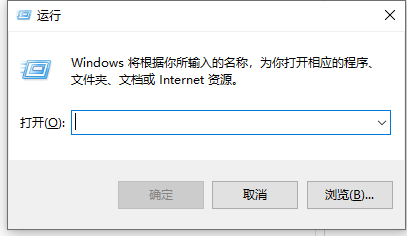
2、在打开的运行窗口中,我们输入命令powershell然后按下回车键即可打开
3、在Windows10系统桌面,点击下面的搜索图标,在弹出的搜索框中输入powershell,然后在搜索结果中可找到Windows Powershell 的菜单项。
/4、右键点击Windows Powershell菜单项,在弹出菜单中选择“以管理员身份运行”菜单项即可,这样也可以打开Powershell窗口了。
相关文章
- Win10企业版怎么升级成专业版?Win10企业版改为专业版的方法
- 华为电脑怎么重装系统Win10?华为笔记本重装Win10专业版教程
- Win10专业版如何开启自带录屏功能?
- Win10专业版没有恢复选项怎么办?
- Win10专业版一键重装系统的详细步骤
- Win10专业版怎么恢复到家庭版?Win10专业版恢复到家庭版的方法
- 电脑如何重装系统Win10专业版?电脑重装系统Win10专业版教程
- 笔记本电脑如何重装Win10专业版系统?
- Win10家庭版怎么重装Win10专业版-Windows10家庭版重装为专业版教程
- 戴尔笔记本重装Win10专业版系统教程
- 戴尔笔记本Win10家庭版升级到Win10专业版的两种方法
- 最新Win10 64位专业版下载推荐
- 笔记本专用系统Win10下载大全
- Win10专业版应用程序错误dfrgfat.exe如何修复?
- Win10纯净版和专业版有什么区别?Win10纯净版和专业版区别介绍
- 技术员联盟win10专业版精简安装版ISO








