
Win10桌面模式快捷切换怎么操作?Win10桌面平板模式切换方法
Win10桌面模式快捷切换怎么操作?在Win10系统中有正常的桌面的模式和平板模式两个运行模式,方便平板式笔记本电脑的用户在连接键盘鼠标的桌面和触屏操作的平板模式切换使用,非常不错。那么我们在使用Win10系统的时候该如何在这2个模式中快速切换呢?下面小编给大家分享介绍一下关于Win10系统在桌面和平板模式切换的方法。
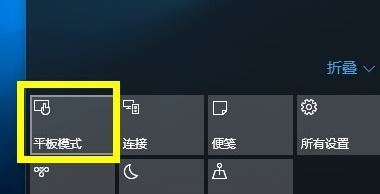
Win10桌面平板模式切换方法:
1、直接点击任务栏右下角的“新通知”按钮打开“操作中心”界面,或者按键盘组合键“Win+A”实现快速打开“操作中心”界面;
2、待打开“操作中心”界面后,点击下方的“平板模式”按钮,即可将当前桌面模式切换到“平板模式”,如图所示;
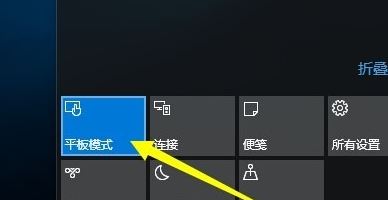
3、在“平板模式”桌面中,也可以利用同样的方法,在“操中心”界面再次点击“平板模式”按钮以返回桌面模式。
关于Win10系统如何在桌面和平板模式切换的操作方法在上面给大家详细的介绍过了,十分的简单哦。








