
Win10(1703) Edge浏览器提示已阻止Abobe Flash内容怎么办?
很多用户在更新win10系统之后,发现在使用Edge浏览器打开含有Flash的网页时,Flash内容无法观看,还会弹出提示“已阻止Adobe Flash内容”,这是什么情况?要怎么解决这个问题呢?这里小编就给大家分享一下解决办法吧。
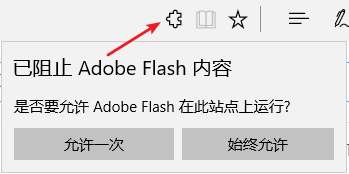
虽然可以点击“允许一次”或“始终允许”,但下次打开包含Flash的网页后,还会出现该提示,非常麻烦。
原因分析:
由于Adobe Flash控件历史久远,积累了许多漏洞,出于安全考虑,从Win10 1703版本开始,Edge浏览器默认不加载Flash控件。
但由于国内的主流网站都还大量使用Flash,所以暂时我们可以通过设置,让Edge浏览器默认加载Flash控件,保证页面的显示效果。
解决方案:
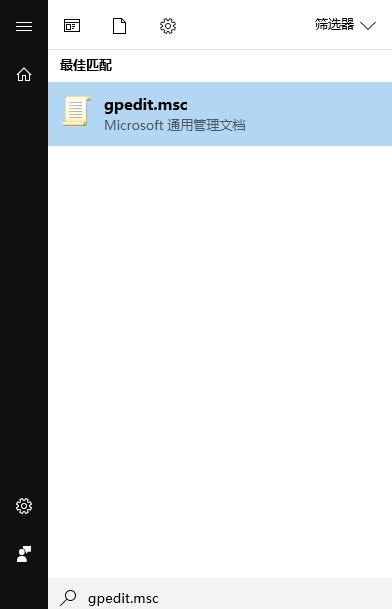
1、在开始菜单中输入 “gpedit.msc” 打开“组策略编辑器”;
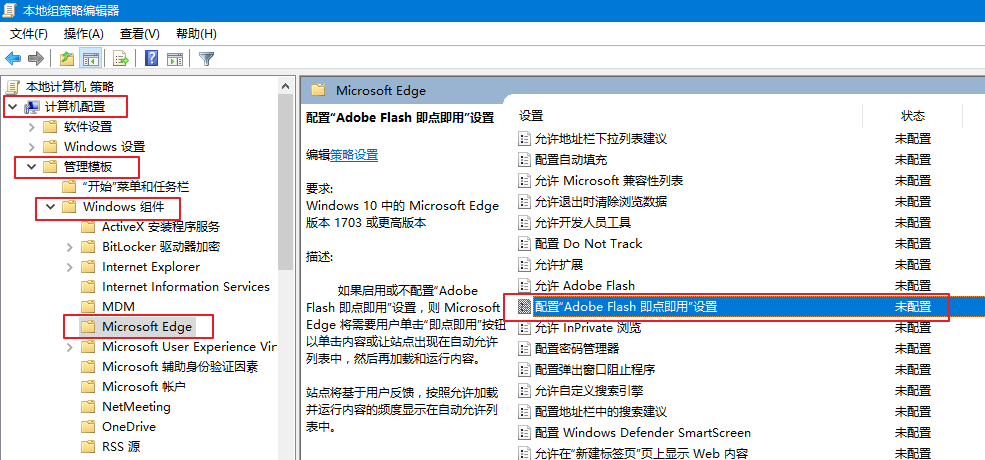
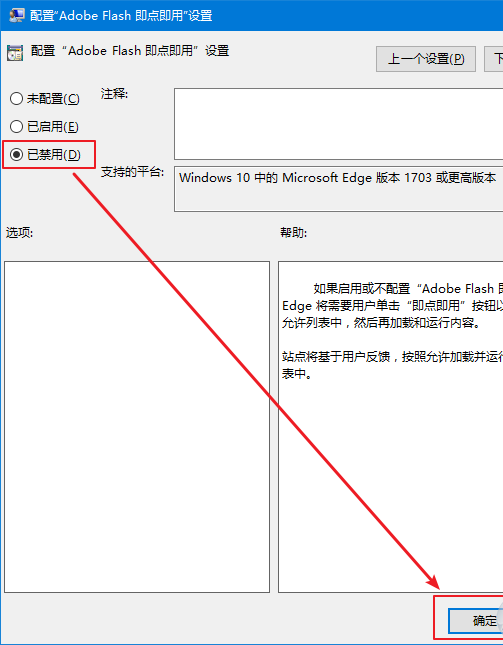
2、定位到“计算机配置——管理模板——Windows组件——Microsoft Edge”,然后在右侧找到“配置Adobe Flash即点即用设置”,然后双击,设置为“已禁用”,点击“确定”即可。
总结:以上就是Win10(1703) Edge浏览器提示已阻止Abobe Flash内容的完美解决方法了,希望对大家有帮助。








