
怎么用Win10网络修复工具修复网络?
有时候我们在上网的时候,经常会遇到网络突然无法上网了,这时我们都会想到用修复工具去修复网络,但是很多用户不知道如何使用Win10修复工具,下面小编就向大家简单的介绍一下win10网络诊断工具修复网络故障问题的方法。一起来看看吧!
Wn10网络诊断工具修复网络的方法
打开电脑后,我们可以看到右下角的网络连接图标上有一个黄色的小叹号,说明不能够正常上网,这时右键点击网络图标,在弹出菜单中选择“打开网络和共享中心”菜单项。

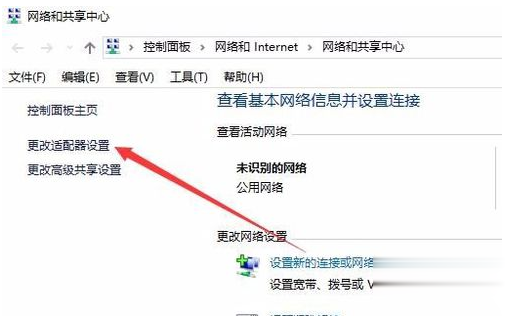
在打开的网络和共享中心窗口中,我们点击左侧的“更改适配器设置”快捷链接。
这时可以看到网络连接的图标,右键点击正在使用的网络连接,在弹出菜单中选择“诊断”菜单项。

这是就会弹出Windows网络诊断窗口,网络诊断工具会自动检测网络问题。

一会网络诊断工具就会找到网络问题,会在窗口中显示出来,如果需要网络诊断工具修复网络的话,我们点击“尝试以管理员身份进行这些修复”快捷链接。








