
Win10 2004不小心禁用所有服务的恢复方法
我们一直在说Win10系统中有一些不常用的服务会影响电脑运行速度,所以对针对性的关闭,但是有些用户操之过急禁用了所有服务,导致系统中的一些程序无法正常运行,那么要如何恢复这些服务呢?下面小编就跟大家分享下Win10 2004不小心禁用所有服务的恢复方法。
方法一
1.按“Win + R”组合键开始运行,输入“ msconfig”,然后单击“确定”;

2.切换到[服务]选项卡,单击“全部启用”,然后单击“应用”并确认,重新启动计算机以解决问题。
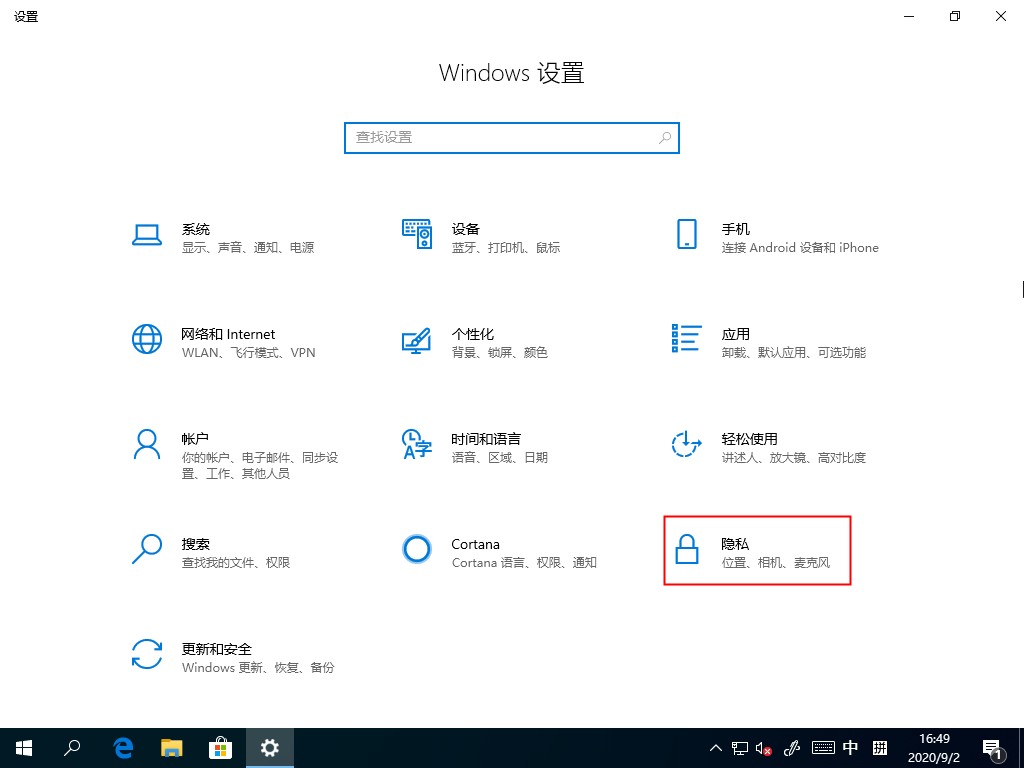
方法二
1.按“ Win + R”组合键打开操作,输入:DCOMCnfg,然后单击“确定”打开组件服务;
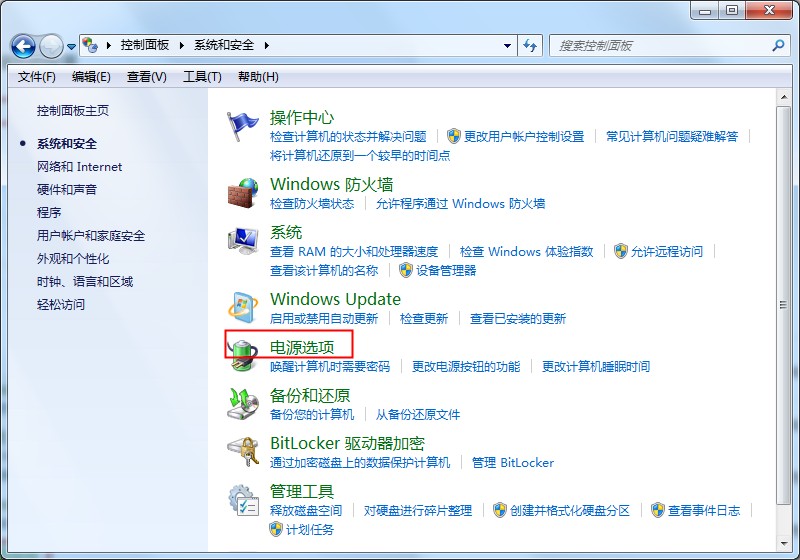
2.依次单击左侧:组件服务-计算机-我的电脑-DCOM配置;

3.在右侧找到“ netprofm”,单击鼠标右键,然后单击“属性”;
4.切换到[启动和激活权限],然后单击“自定义”。
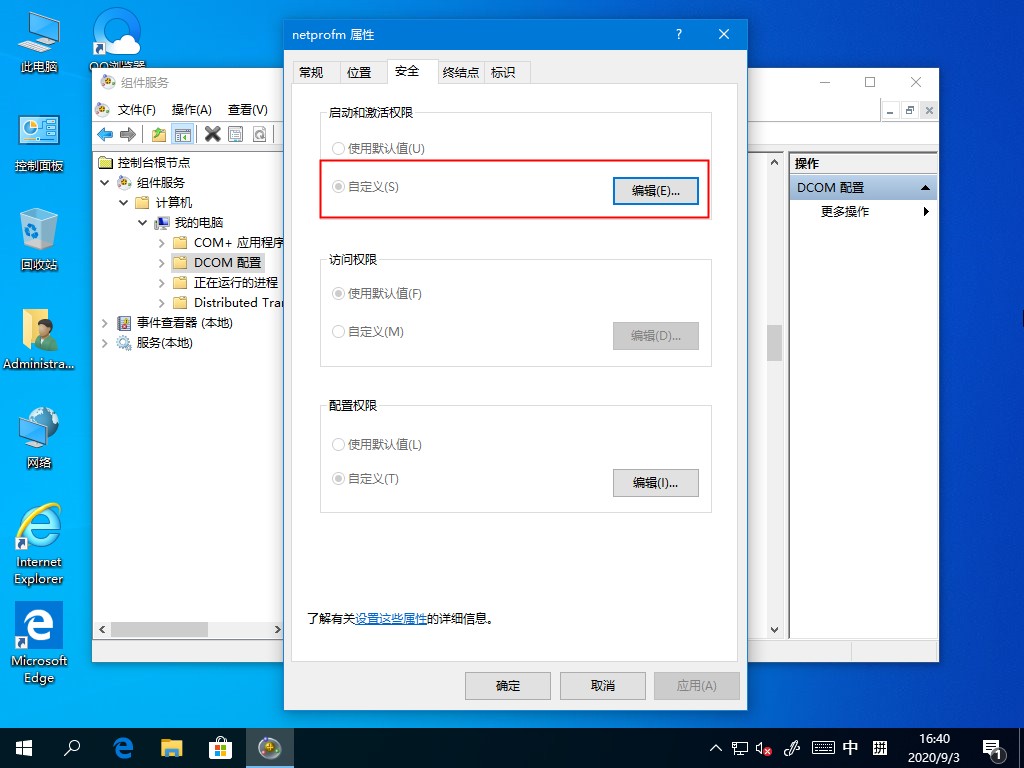
5.单击编辑-添加-输入要选择的对象名称-输入“LOCAL SERVICE”,然后单击确定。
6.在下面的属性界面中检查本地启动和本地激活;
7.选择LOCAL SERVICE,单击应用并确认;
8.单击组件服务框左侧的“服务”,右键单击右侧的“Network List Service”,然后单击“启用”。
以上就是Win10系统如何恢复被禁用服务的两种方法,希望可以帮助到你。








