win7电脑自带截图软件保存图片失败怎么办?
日常工作中,截图是许多用户必不可少的操作,而win7系统在开始菜单栏中也有自带的截图工具,为我们便利了不少。正常来说,每次截图后是能准确保存好的,但有时候会因为一些不小心的更改,导致截图后图片无法保存的情况,小编给大家分享下在win7系统中解决这一问题的修复方法。
方法步骤
1、进入系统后双击打开计算机进入资源管理器;
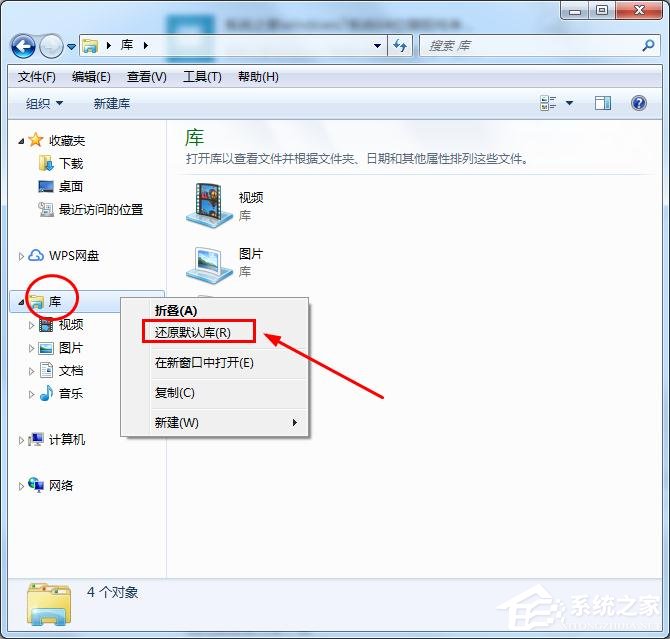
2、在左侧导航面板中的找到“库”,右击点击“库”打开菜单,选择“还原默认库”;
3、然后进入“C:用户目录”,或者是“C:UsersAdministrator”;
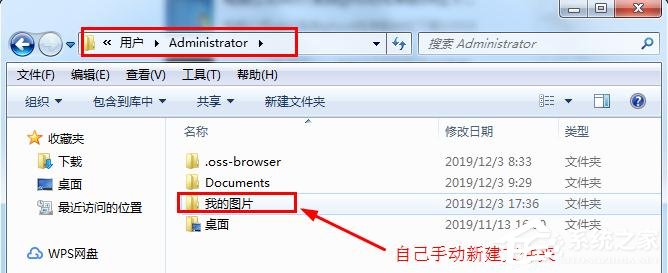
4、新建一个文件夹,命名为“我的图片”即可。
注册表修复:
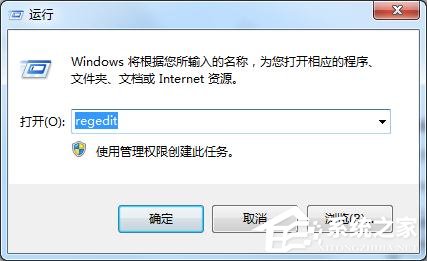
1、按下“Win + R”快捷键打开运行窗口,输入“regedit”并点击确定打开注册表;
2、进入注册表编辑器窗口后,在左侧依次展开“HKEY_CURRENT_USERSoftwareMicrosoftWindowsCurrentVersionExplorerUser Shell Folders”,然后在右侧双击打开“My Pictures”字符串值;
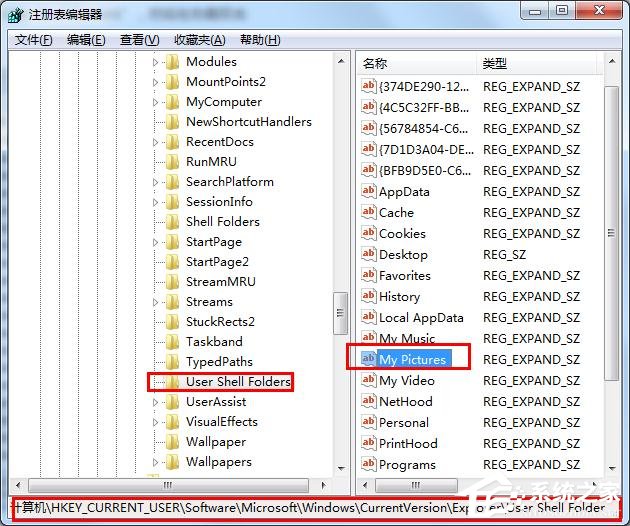
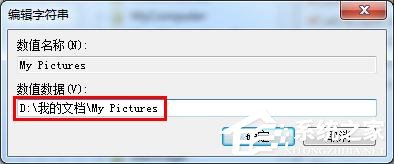
3、进入编辑字符串窗口后,将“数值数据”修改为“D:我的文档My Pictures”,点击确定,然后在“D:我的文档”目录下创建“My Pictures”文件夹即可。