
Win7电脑丢失quartz.dll怎么回事?Win7电脑没有找到quartz.dll解决方法
当我们在使用win7系统的时候,如果遇到某些dll文件丢失或损坏的话,就会影响某些组件确实然后程序无法正常运行,那么Win7系统丢失quartz.dll怎么解决呢?接下来就来看看解决方法吧。
Win7电脑没有找到quartz.dll解决方法
1、在此站点上下载quartz.dll;
2、解压缩quartz.dll压缩包后,打开文件夹,选择quartz.dll文件,然后复制该文件;如图所示:
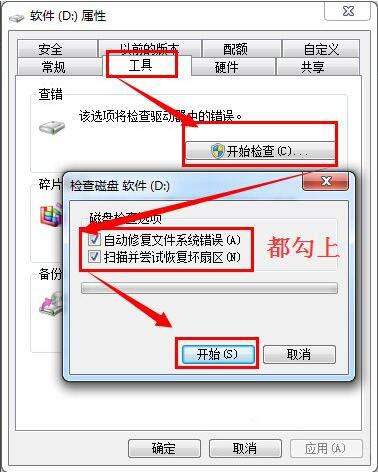
3、打开System32文件夹,文件夹路径为C:\\ Windows \\ System32;如图所示:

4、右键单击System32文件夹,选择“粘贴”,然后将quartz.dll文件复制到System32文件夹中;如图所示:

5、同时按下键盘上的Ctrl和R键以打开运行窗口;
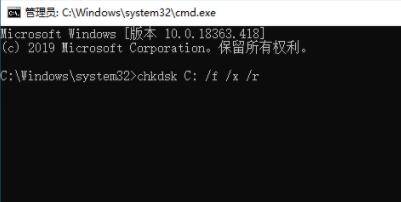
6、在运行窗口中,输入代码;如图所示:
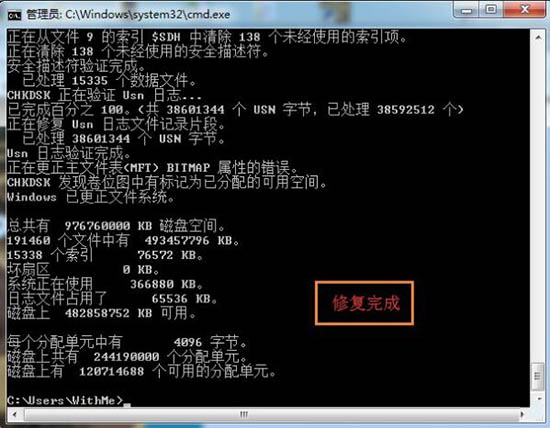
7、单击确定按钮。出现提示框后,成功安装了quartz.dll文件。如图所示:
相关文章
- Win7系统没有找到quartz.dll怎么解决?
- Win7电脑没有找到quartz.dll怎么办?Win7电脑没有找到quartz.dll解决方法
- Win7提示计算机中丢失Skidrow.dll怎么解决?Win7丢失Skidrow.dll文件的解决教程
- Win7打开魔兽世界提示计算机丢失api-ms-win-core-com-l1-1-0.dll文件怎么办?
- Win7电脑开机系统错误ActiveDetect32.dll丢失怎么解决?
- win7系统ijl15.dll文件丢失怎么修复?
- Win7打开ie提示api-ms-win-core-path-l1-1-0.dll丢失怎么解决?
- Win7系统提示计算机丢失skidrow.dll文件的解决方法
- win7无法定位程序输入点kernel32.dll的解决方法
- win7丢失msvcp140.dll的解决办法
- Win7系统vcruntime140.dll丢失的解决办法
- Win7开机提示iertutil.dll丢失的解决方法
- Win7系统丢失libcurl.dll怎么办?解决系统丢失libcurl.dll的方法
- Win7系统丢失libcurl.dll怎么办?解决系统丢失libcurl.dll的方法
- win7系统aliedit.dll文件丢失怎么办?win7系统aliedit.dll文件丢失修复教程
- 电脑d3dcompiler43.dll文件丢失怎么办?恢复电脑d3dcompiler43.dll文件的步骤








