
win7系统远程多用户同时登录怎么设置?
win7系统远程多用户同时登录怎么设置?远程桌面功能是微软系统自带的功能,那么如果想让两个账号的两个会话同时存在远程桌面的话,要怎么设置呢?以win7系统为例,一起来看下具体的设置方法吧。
win7系统远程多用户同时登录怎么设置?
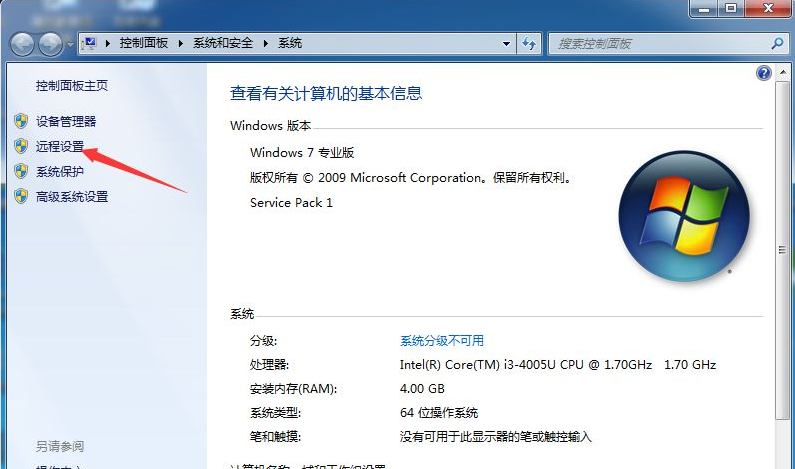
1、右击我的电脑,点击属性

2、然后点击远程设置
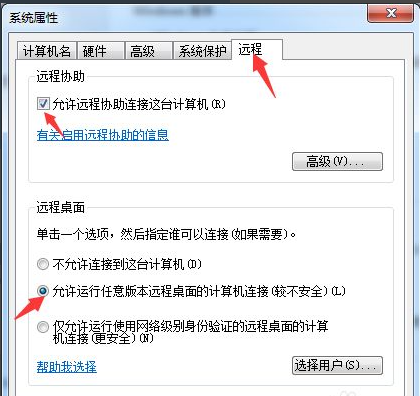
3、按照图示选择好,然后点击选择用户
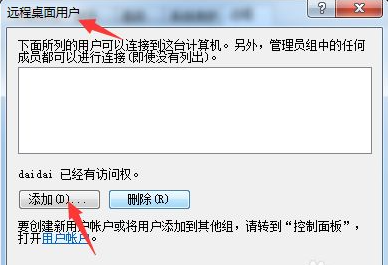
4、添加你要远程的登录用户
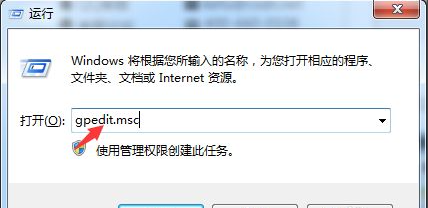
5、用win键+r键调出运行,输入gpedit.msc 回车,弹出组策略窗口
6、依次点击计算机配置-》管理模板-》Windows组件-》远程桌面服务-》远程桌面会话主机-》连接,点击下图的选项
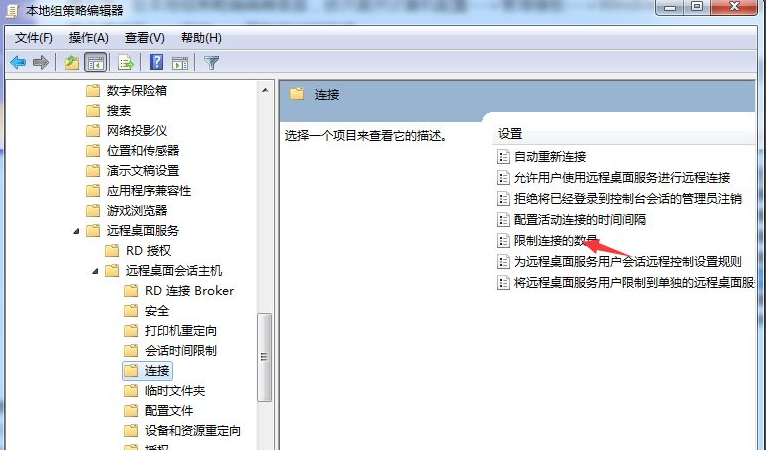
7、点击已启用,选择可以连接的数量

8、编辑下图的设置,设置为已禁用

9、最后下载universal termsrv.dll patch工具,破解重启电脑。
相关文章
- 适合日常使用的纯净版 Win7 系统推荐!
- Win7收藏夹在什么位置?Win7收藏夹位置介绍
- Win7系统还原怎么操作?Win7系统还原的方法和步骤
- Win7怎么设置不灭屏?Win7设置屏幕不休眠常亮方法教学
- Win7系统如何使用IIS功能?Win7系统IIS功能使用方法
- Win7系统脚本错误怎么办?Win7系统脚本错误的解决方法
- Win7系统怎样设置打印机共享?Win7系统设置打印机共享的方法
- Win7升级Win10数据会丢失吗?win7升级win10保留数据
- Win7电脑总是自动锁屏怎么办?Win7取消自动锁屏的方法分享
- Win7怎么升级到Win10系统?Win7升级到Win10系统的方法
- Win7旗舰版如何开启快速启动?Win7开启快速启动的方法
- Win7旗舰版怎么安装无线网卡驱动?Win7无线网卡驱动安装教程
- Win7怎么打开剪切板?Win7系统剪切板开启方法教学
- Win7系统进程太多如何优化?Win7系统进程太多优化的方法
- 新手如何重装Win7系统不用U盘?
- Win7电脑怎么连接小爱音箱?Win7电脑连接小爱同学操作教学








