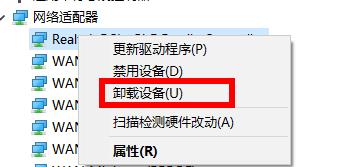
Win11任务栏如何使用小图标?Win11任务栏使用小图标的方法
最近有不少小伙伴都有在更新Win11系统,不过不少的用户都感觉任务栏的图标很大想要强制更改,那么应该如何去操作呢?下面就和小编一起来看看应该怎么操作吧。
Win11任务栏使用小图标的方法
1、首先按快捷键“win+r”打开运行,输入 regedit命令确定。
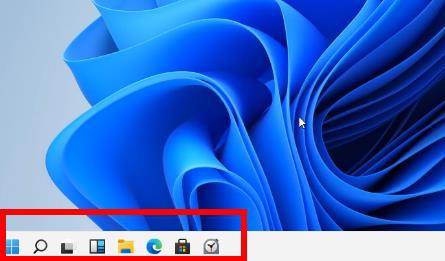
2、然后进入注册表编辑器窗口,依次展开路径:
HKEY_CURRENT_USERSoftwareMicrosoft WindowsCurrentVersionExplorerAdvanced。
并将其新建名为“TaskbarSi”DWORD值。
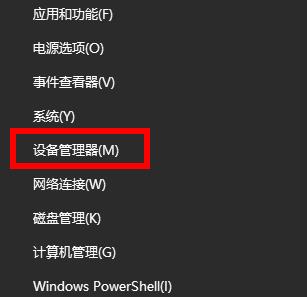
3、随后即可编辑“TaskbarSi”数值数据,将数字改成0确定之后就可以强制使用小图标了。
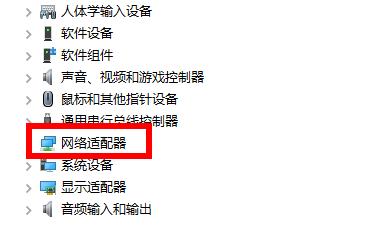
4、如果你觉得太小了,也可以将数值改成1,这样就会变成中等的图标了。