
Win10怎么设置屏幕保护?Win10设置屏幕保护的方法
相信大家在使用电脑过程中,都会为电脑设置屏幕保护,这样就能在电脑没有关机且长时间无人操作的时候保护电脑显示器寿命。那么,Win10怎么设置屏幕保护呢?下面,我们就一起往下看看Win10设置屏幕保护的方法。
方法/步骤
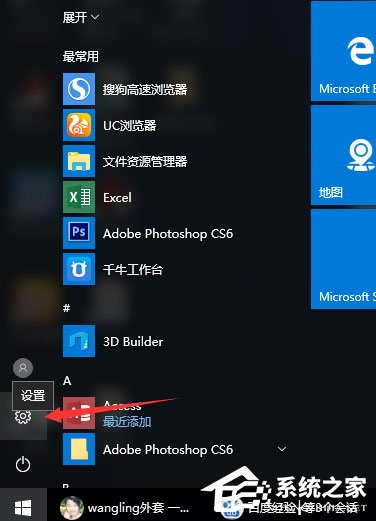
1、在电脑左下角,找到系统开始桌面菜单,而后用鼠标左键点击;
2、点击弹出的选项中,找到设置选项,而后用鼠标左键单击;
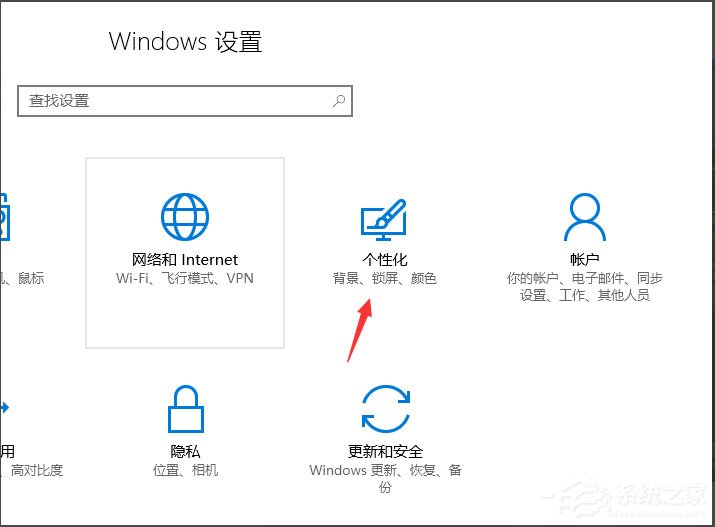
3、在新的设置对话框,找到个性化设置选项,在这里可以设置背景,锁屏,以及各种系统颜色;
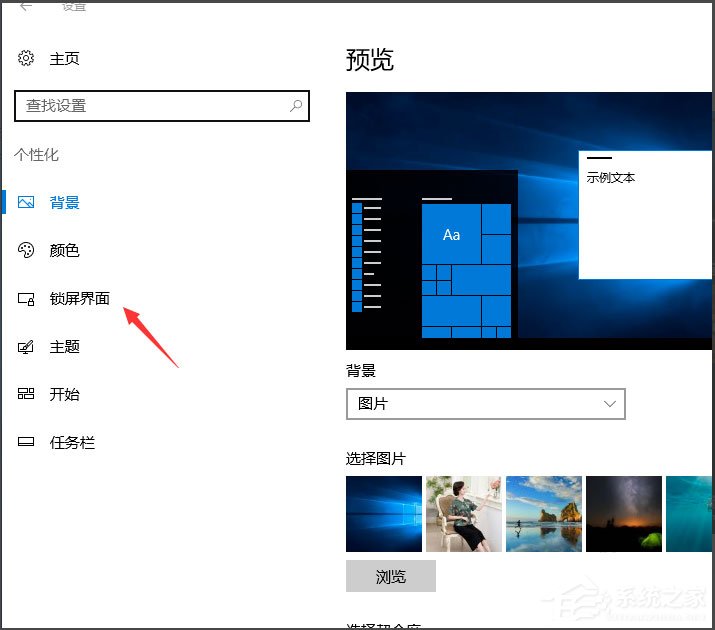
4、找到锁屏界面,而后点击,右侧窗格自动切换到锁屏界面下;
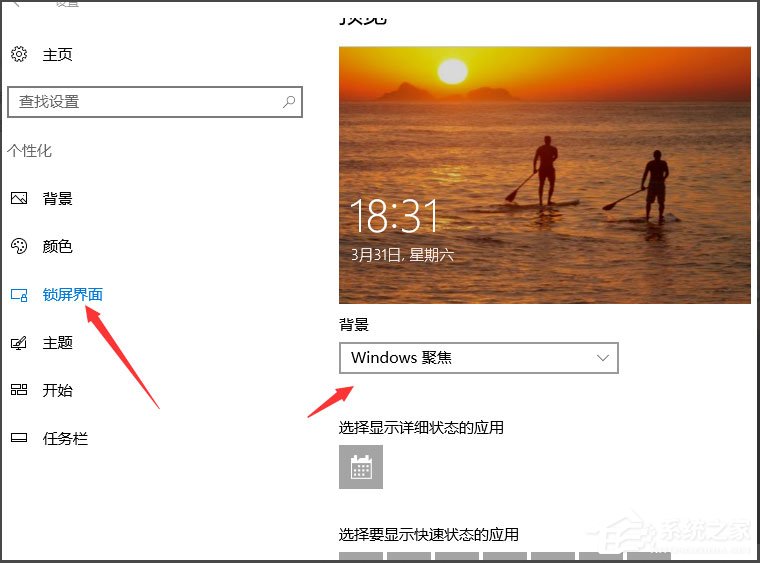
5、在系统锁屏设置界面,我们拉到最下面,找到屏幕保护设置,而后点击,点击后弹出新的屏幕保护设置对话框;
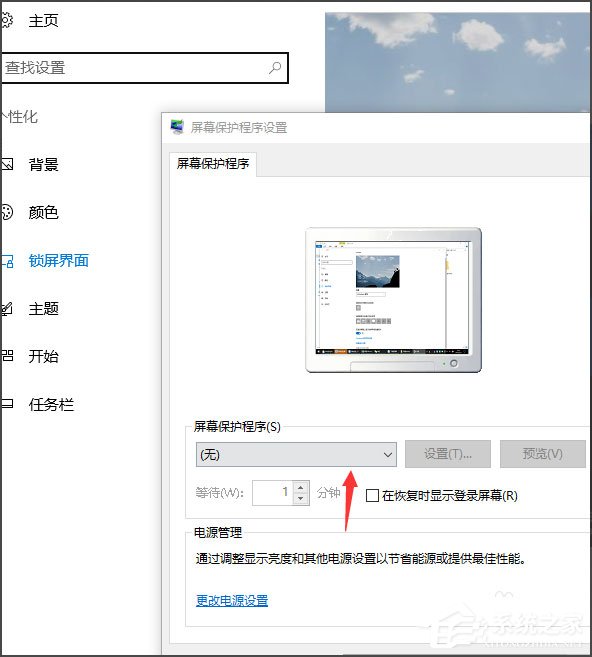
6、在新的屏幕保护设置对话框内,点击下拉箭头,选择一款屏保样式,而后在下面的屏幕保护时间设置一下就行,这里就是系统在没有使用的情况下进入屏幕保护的时间。
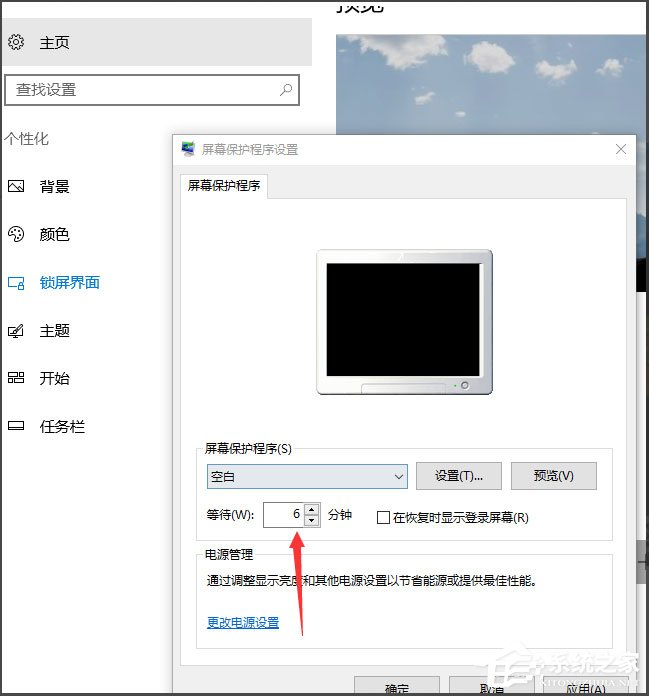
以上就是Win10设置屏幕保护的具体方法,按照以上方法进行操作,就能轻松为电脑设置好屏幕保护程序了。








