
电脑0x0000003d蓝屏代码怎么解决?
最近有不少小伙伴在使用win7系统时遇到蓝屏错误代码0x0000003d,导致电脑不能操作,官方给出的解释了打印机队列已满,那么我们要如何修复蓝屏错误0x0000003d呢?下面一起来看看详细的解决办法。
操作方法:
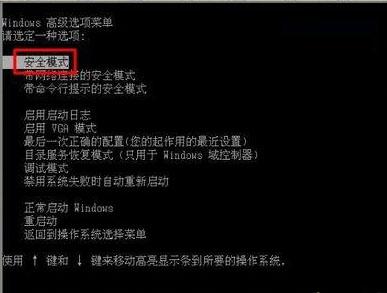
1、长按电脑的启动按钮关机,退出蓝屏状态。再开机按F8键,进入安全模式,也许会有改善。如能进去,那就再重启电脑,继续按F8键:此时可以选择使用【“最后一次正确的配置”启动Windows】选项来解决诸如新添加的驱动程序与硬件不相符之类问题的一种方法;
2、解决办法:打开等待打印的文档太多,清理打印机缓存即可;

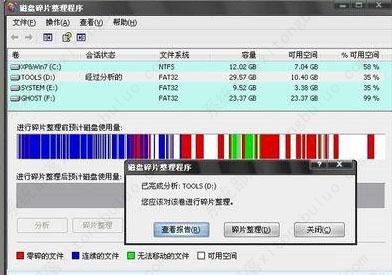
3、解决办法:还有一个可能是磁盘碎片太多导致的系统文件异常,碎片整理即可:
右键C盘→属性→工具→碎片整理→开始整理;
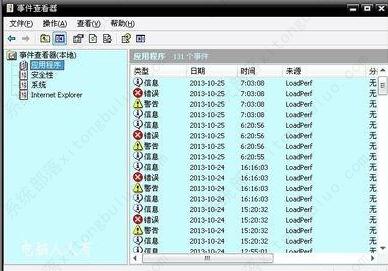
4、除此之外,详情还可以在开始→运行中输入:EventVwr.msc,回车后打开事件查看器,注意检查其中的系统日志和应用程序日志中标明错误的项;
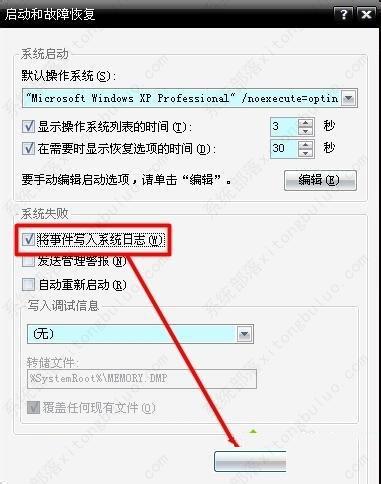
5、之前,务必点选系统失败记录在案选项,否则蓝屏不能记录蓝屏事件(可能会被优化掉):
控制面板→系统→高级→启动和故障恢复→系统失败→勾选将事件写入系统日志→确定。
相关文章
- win7系统0x00000023开机电脑蓝屏怎么修复处理?
- win7系统蓝屏0x0000001E的修复方法
- win7电脑老是蓝屏怎么修复?win7电脑蓝屏修复方法
- win7电脑蓝屏代码大全及解决方案
- win7电脑蓝屏怎么解决0x0000007b?三种方法帮你轻松解决!
- Win7开机出现0x00000069蓝屏怎么回事?
- Win7系统安装.net framework4.0就蓝屏怎么回事?
- 0x0000003b蓝屏完美解决办法
- 电脑win7蓝屏0x0000007b怎么处理?
- win7系统0x000000f4电脑蓝屏怎么解决?win7系统0x000000f4电脑蓝屏的解决方法
- windows7电脑蓝屏显示stop 0x00000c4的解决方法
- windows7电脑蓝屏显示stop 0x00000c4的解决方法
- win7系统0x000000f4电脑蓝屏怎么解决?win7系统0x000000f4电脑蓝屏的解决方法
- Win7电脑蓝屏出现错误代码为BlueScreen解决办法
- Win7硬盘模式错误导致电脑蓝屏的修复方法
- Win7电脑蓝屏0x0000040解决办法








